
Importar equipos desde Excel
Si tienes tus equipos en una planilla, puedes cargarlos todos de una vez, con su jerarquía. Necesitas permiso para crear y editar equipos.
Paso a paso
Sección titulada «Paso a paso»- Entra a Activos › Equipos y toca Importar desde Excel.
- Toca Descargar plantilla. Baja el archivo «plantilla-equipos.xlsx», con ejemplos y una hoja Instrucciones.
- Llena la hoja Equipos: una fila por equipo.
- Vuelve a Sigoo y toca Elegir planilla .xlsx.
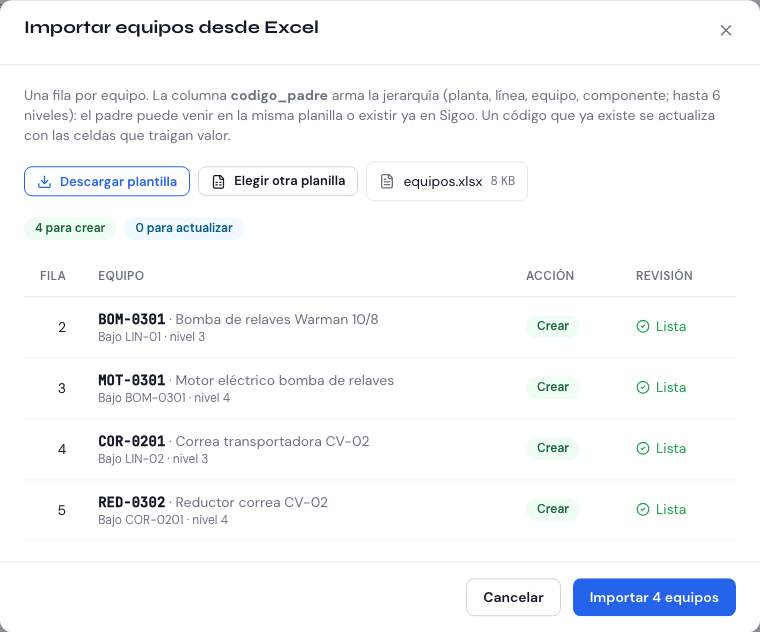
- Revisa la vista previa: cada fila dice si se va a Crear o Actualizar, y si está Lista o tiene errores.
- Si todo está bien, toca Importar (el botón dice cuántos equipos son).
Al terminar verás «Se crearon N y se actualizaron N equipos».
Las columnas
Sección titulada «Las columnas»| Columna | Cómo llenarla |
|---|---|
| codigo | Código del equipo (el de la etiqueta QR). Si ya existe en Sigoo, se actualiza. Vacío = se asigna uno nuevo. |
| nombre | Obligatorio para equipos nuevos. |
| codigo_padre | Código del equipo al que pertenece (en la misma planilla o ya en Sigoo). Vacío = equipo raíz. Máximo 6 niveles. |
| criticidad | A (crítico), B (importante) o C (menor). |
| categoria, marca, modelo, serie | Opcionales. |
| cliente_rut | RUT del cliente dueño. Vacío = equipo propio. Los componentes toman el dueño de su padre. |
| ubicacion | Dónde está el equipo (opcional). |
| estado | Operativo, En reparación, Fuera de servicio o Dado de baja. |
| notas | Opcional. |
Qué revisa Sigoo antes de importar
Sección titulada «Qué revisa Sigoo antes de importar»- Códigos repetidos en la planilla.
- Padres que no existen, equipos dentro de sí mismos y ramas de más de 6 niveles.
- Criticidad, estado y RUT válidos.
Bueno saber
Sección titulada «Bueno saber»- Un equipo que ya existe solo cambia en las celdas que traen valor: una celda vacía no borra nada.
- Los padres se crean antes que sus componentes, aunque vengan después en la planilla.
- Máximo 2000 filas por importación. Si tienes más, divide la planilla.