
Recibir del cliente
Recepción y despacho es la puerta de entrada y salida de tu planta. Lo que deja un cliente (una pieza, un equipo, un vehículo o material para trabajar) entra en custodia: es del cliente, no entra a tu inventario, pasa por el taller con su OT y sale con un despacho. Está en el menú Operaciones › Recepción y despacho.
La recepción se hace bien desde el celular, en el mesón o en el portón: sacas las fotos y la persona firma con el dedo en la pantalla.
Recibir
Sección titulada «Recibir»-
Entra a Recepción y despacho y toca Recibir.
-
Qué se recibe: si tu empresa usa más de un tipo, elige Pieza, Equipo, Vehículo o Material del cliente (los nombres los define tu empresa, ver Configurar).
-
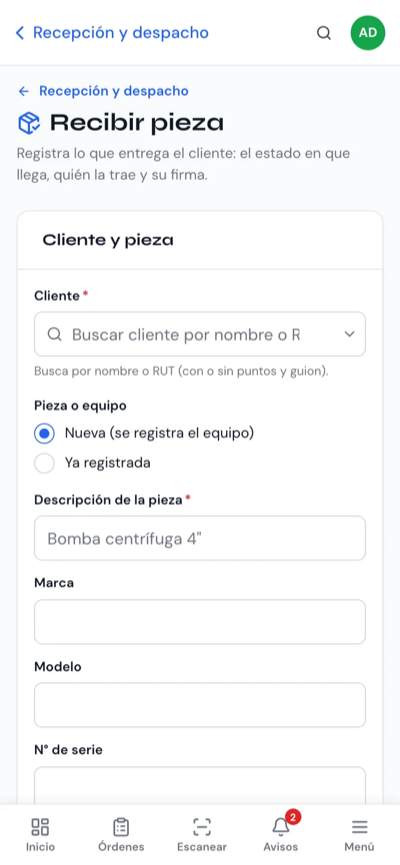
Cliente: elige el cliente y, si tiene varias, la Sede del cliente. Si es un cliente nuevo, escribe su nombre y toca Crear cliente nuevo al pie de la lista: completas el RUT y queda elegido. Luego elige:
- Nuevo (se registra el equipo): escribe la descripción (por ejemplo, «Bomba centrífuga 4”» o «Camioneta Toyota Hilux») y, si los sabes, marca, modelo, N° de serie y categoría. Sigoo crea el equipo del cliente en estado «En reparación».
- Ya registrado: busca el equipo del cliente por código, nombre o serie. No puede tener otra recepción en planta.
- Material del cliente: no se registra como equipo. Escribe la Descripción (por ejemplo, «Planchas de acero A36»), la Cantidad y la Unidad.
-
Ficha de ingreso: lo que pide el tipo. Por ejemplo, un vehículo pide Patente, Kilometraje, Combustible y su Checklist de ingreso (cada punto: Conforme, No conforme o No aplica, con el detalle de lo no conforme). Un equipo puede pedir la Clave del equipo, para probarlo: solo la ve quien recibe y no va en el comprobante. Tu empresa puede agregar campos propios.
-
Orden de trabajo: elige una opción:
- Crear una OT nueva: elige el Modelo de OT (las etapas arrancan solas), el Título (vacío: «Reparación» y el nombre de lo recibido) y la Prioridad. El modelo sugerido es el de tu sucursal, si tiene uno propio.
- Asociar a una OT existente del cliente: elige una de sus OT abiertas.
- Sin OT por ahora.
Si tu empresa tiene varias sucursales o talleres, elige la Sucursal o taller que recibe (parte con la tuya). Con una OT existente no se pide: manda la de la OT. Las ubicaciones en planta que se ofrecen son las de esa sucursal.
-
Quién entrega: Nombre (obligatorio), RUT, Patente del vehículo (solo letras y números, por ejemplo BBCL12) y Teléfono.
-
Estado al recibir: Fotos del estado, Accesorios (escribe cada uno y presiona Enter: motor, base, cables…), Daños visibles y Observaciones. Elige la Ubicación en planta donde queda.
-
Firma de quien entrega: la persona firma con el dedo. Es obligatoria y queda en el comprobante.
-
Deja marcado Enviar el comprobante al correo del cliente si quieres que le llegue.
-
Toca Registrar recepción.
La recepción queda con su número (por ejemplo, REC-2026-0007). Si la pieza venía con una OT existente, la OT recibe el equipo y un comentario con la ficha de ingreso, los accesorios y los daños. En un vehículo, la patente queda en la ficha del equipo y el kilometraje actualiza su medidor «km» (solo si sube).
Etiqueta QR y comprobante
Sección titulada «Etiqueta QR y comprobante»Al terminar puedes:
- Imprimir la Etiqueta QR: es la misma etiqueta del equipo. Pégala en la pieza para moverla por la planta con el QR (En planta). El material del cliente no tiene etiqueta: se mueve desde su ficha.
- Descargar el Comprobante en PDF, con el logo de tu empresa, las fotos y la firma.
- Tocar Recibir otra de este cliente si trae varias.
El comprobante se puede reenviar después desde la ficha de la recepción con Enviar. El cliente también lo ve en su portal.
Anular una recepción
Sección titulada «Anular una recepción»Si la registraste por error y la pieza sigue en planta, abre la recepción, toca Anular y escribe el motivo. La OT y el equipo no cambian.
Para recibir piezas necesitas el permiso de recepción (lo tienen el supervisor y el bodeguero).