
Colector local
Disponible desde la versión 2026.10
Muchos PLC y brokers MQTT están en la red interna de la planta y no salen a internet. Para leerlos se instala un colector local: un programa pequeño en un computador de la planta (un mini PC, una Raspberry o un servidor) que lee los equipos y envía los datos a Sigoo.
- Si se corta internet, el colector guarda los datos y los envía al volver la conexión.
- Recibe solo la configuración que le toca: las fuentes que tienen «Se conecta desde: un colector local» y lo eligen a él.
- Una empresa puede tener hasta 10 colectores.
Crear e instalar un colector
Sección titulada «Crear e instalar un colector»Los colectores están en Configuración › Máquinas, pestaña Colectores (antes en Configuración › Monitoreo y en la configuración de Impresión 3D): el mismo colector lee las máquinas del taller, las impresoras 3D, los equipos Sigoo OS y las fuentes de Monitoreo. Necesitas el permiso para administrar impresoras, máquinas, Monitoreo o equipos Sigoo OS, y a alguien que pueda abrir una terminal en el computador de la planta.
- En Configuración › Máquinas › Colectores, toca Instalar el colector.
- Escribe el Nombre del colector (por ejemplo, «Gateway sala eléctrica»).
- Toca Crear y obtener código. Aparece el Código de vinculación. Sirve 30 minutos y una sola vez.
- Elige cómo instalarlo:
- Descargar para Linux (.deb): sin terminal ni Docker, con doble clic en el archivo.
- Instalador (Linux o macOS): deja en el equipo el comando
sigooy vincula el colector. Si el computador tiene Linux y no tiene Docker, pregunta ¿Instalarlo ahora? [S/n] y lo instala (pide la contraseña con la que entras al equipo). - Docker: solo si el computador ya tiene Docker.
- Toca Copiar y pega el comando en una terminal del computador de la planta. Es una sola línea: pégala completa y presiona Enter.
- Toca Listo. En unos segundos el colector aparece en línea.
El comando del instalador se ve así (el tuyo trae tu código):
curl -fsSL https://app.sigoo.cl/agente/instalar | sh -s -- ABCD-EFGH-JKMNSi tu empresa tiene Sigoo en su propio servidor, el comando que muestra Sigoo ya trae su dirección.
El comando sigoo
Sección titulada «El comando sigoo»El instalador deja el comando sigoo en el equipo (en /usr/local/bin; en un Mac sin permiso
para esa carpeta, en ~/.local/bin, y te dice cómo agregarla). Sirve desde cualquier carpeta, con
la misma forma de uso en Linux, en macOS y en el colector instalado con el paquete .deb:
sigoo                       # resumen: estado del colector y comandos frecuentes
sigoo estado                # estado y últimos registros
sigoo actualizar            # versión nueva del colector (y del propio comando)
sigoo registros -f          # registros en vivo (Ctrl+C para salir)
sigoo reiniciar             # reinicia el colector
sigoo vincular CÓDIGO       # vincula con un código nuevo
sigoo red activar           # ver las impresoras que se anuncian en la red (Docker)
sigoo usb activar           # dar acceso a los puertos USB-serie
sigoo version               # versión del comando y del colector
sigoo desinstalar           # quita el colector (la vinculación queda guardada)
sigoo ayuda                 # todos los comandos: control, laminador, Bambu Lab y más
Si escribes mal un comando, sigoo responde No conozco el comando y no cambia nada. En el
colector instalado con el paquete .deb, los comandos que cambian algo piden la contraseña del equipo.
Con la tecla Tab se completan los comandos en bash y zsh.
Actualizar el colector
Sección titulada «Actualizar el colector»En una terminal del computador donde está el colector:
sigoo actualizarBaja la versión nueva del colector y del comando sigoo, y conserva el servidor y la credencial
del colector. El colector instalado con el paquete .deb también se actualiza solo.
Si el equipo todavía no tiene el comando sigoo (colectores instalados antes de la versión 1.15.0
con Docker), esta línea lo instala y actualiza el colector de una vez:
curl -fsSL https://app.sigoo.cl/agente/instalar | sh -s -- actualizarSi tu empresa tiene Sigoo en su propio servidor, cambia https://app.sigoo.cl por la dirección de
tu Sigoo y agrega esa misma dirección como SIGOO_WEB= delante de sh. El comando
sh install.sh actualizar de antes sigue funcionando.
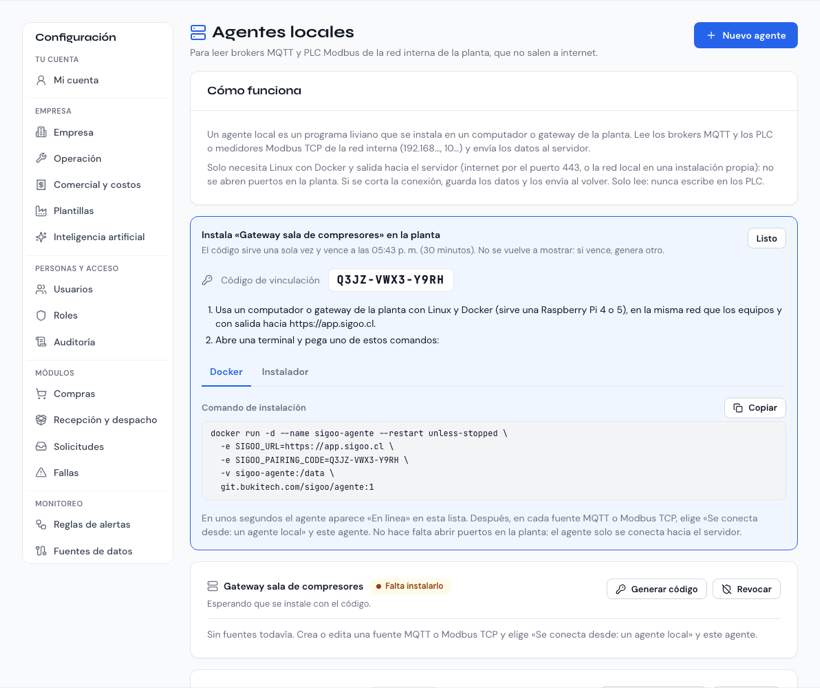
Después, al crear una fuente MQTT o Modbus, elige Un colector local y este colector. El colector recibe la configuración en su próximo contacto (unos 20 segundos).
Si el código venció
Sección titulada «Si el código venció»En Configuración › Máquinas › Colectores, toca Ver código de instalación (o Reinstalar con un código nuevo). Úsalo también para cambiar el colector de equipo: cuando el colector nuevo usa el código, el anterior deja de funcionar. El colector de un equipo Sigoo OS se cambia de computador desde su ficha, en Configuración › Empresa › Equipos Sigoo OS.
La ficha del colector
Sección titulada «La ficha del colector»Toca el nombre de un colector para abrir su ficha: estado, versión, equipo y último contacto; las máquinas que lee (cada una abre su ficha); las fuentes de Monitoreo, si las tiene; el control desde Sigoo y el código de Bambu Lab de sus impresoras; y, si es el colector de un equipo Sigoo OS, Equipo Sigoo OS: «nombre del equipo» con el enlace a la ficha del equipo.
Revocar o quitar
Sección titulada «Revocar o quitar»- Revocar: el colector deja de poder conectarse y sus máquinas y fuentes quedan con error. Úsalo si el computador se perdió o ya no se usa. Un colector que también lee fuentes de Monitoreo lo revoca quien configura Monitoreo.
- Quitar de la lista: borra un colector revocado que ya no tiene máquinas ni fuentes.
Ambas acciones quedan en la auditoría.