
Apps
Las apps son extensiones que tu empresa activa en un clic: suman botones en las fichas, pestañas, pantallas en el menú o conexiones con otros productos. Están en Configuración (el ícono de engranaje, arriba) › Apps.
Para ver las apps necesitas el permiso para verlas; para instalarlas y configurarlas, el de administrarlas. Sin ese permiso, en Ver como o con la cuenta en solo lectura, ves todo pero sin los botones.
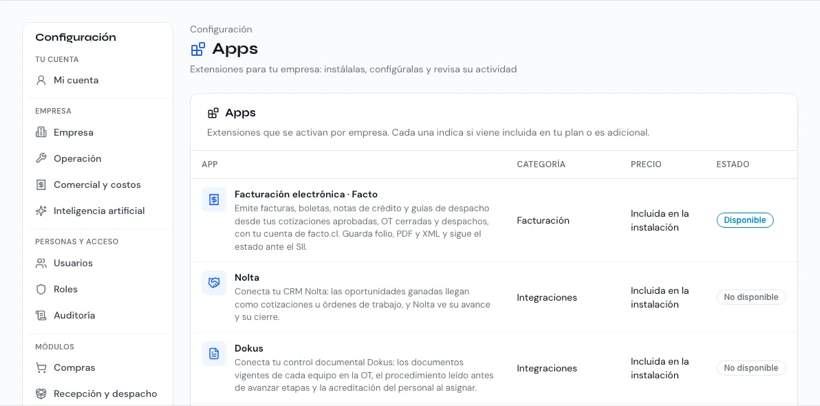
El catálogo
Sección titulada «El catálogo»Cada app muestra su Nombre, Categoría, Estado y Precio:
- Incluida en tu plan: la puedes instalar sin contratar nada más.
- Adicional: se contrata aparte (dice su precio mensual). Consulta con nosotros para activarla.
| Estado | Qué significa |
|---|---|
| Disponible | Puedes instalarla. |
| No disponible | Tu plan o tu empresa no cumple lo que pide; la app dice por qué. |
| Activa | Instalada y funcionando. |
| Pausada | Instalada, pero no recibe eventos ni ejecuta sus tareas. Conserva su configuración. |
| Con error | Algo falló (por ejemplo, la clave del proveedor cambió). Revisa el Último error y corrige la configuración. |
Apps disponibles
Sección titulada «Apps disponibles»| App | Qué hace |
|---|---|
| Facturación electrónica · Facto | Emite facturas, boletas, notas de crédito y guías de despacho desde tus cotizaciones aprobadas, OT cerradas y despachos, con tu cuenta de facto.cl. Ver Facturación electrónica. |
| Nolta | Conecta tu CRM: las oportunidades ganadas llegan como cotizaciones u OT, y Nolta ve su avance. |
| Dokus | Conecta tu control documental: los documentos vigentes del equipo en la OT, el procedimiento leído antes de avanzar etapas y la acreditación del personal al asignar. |
Nolta y Dokus son la misma conexión de Productos conectados.
Instalar una app
Sección titulada «Instalar una app»- Toca la app en el catálogo. Se abre su detalle con la descripción y los Permisos que usa.
- Completa la Configuración, si la pide.
- Toca Instalar.
- Si la app lo ofrece, toca Probar conexión.
Verás «App instalada.». Si la app agrega pantallas, aparecen en el menú en su área (por ejemplo, Facturación en Comercial).
Nolta y Dokus
Sección titulada «Nolta y Dokus»Solo un administrador las instala, con su propia sesión:
- Abre la app y lee Qué se envía y Qué se recibe.
- Marca Acepto compartir estos datos entre los productos de mi empresa.
- Toca Instalar y conectar.
Si la conexión ya existía (hecha desde Integraciones o desde el otro producto), se usa la misma. Estas apps no se pausan: para detenerlas, toca Desinstalar y desconectar.
Cambiar la configuración
Sección titulada «Cambiar la configuración»- Abre la app.
- Cambia lo que necesites y toca Guardar configuración.
Las claves y contraseñas guardadas no se vuelven a mostrar: aparecen como Configurado. Para cambiar una, toca Cambiar; si no la tocas, se conserva la que estaba.
Pausar, reanudar y desinstalar
Sección titulada «Pausar, reanudar y desinstalar»- Pausar: deja de recibir eventos y de ejecutar sus tareas. Su configuración se conserva y puedes reanudarla cuando quieras.
- Reanudar: vuelve a funcionar con la configuración guardada.
- Desinstalar: se borra su configuración, incluidas las credenciales guardadas. Su registro de eventos se conserva y podrás instalarla de nuevo más adelante. Lo que la app ya emitió (por ejemplo, las facturas) no se borra.
Registro de eventos
Sección titulada «Registro de eventos»Al pie del detalle, el Registro de eventos muestra lo que la app recibió e hizo, con su fecha, nivel y detalle. Toca Actualizar para ver lo último. Sirve para revisar un error antes de pedir ayuda.
Instalar, configurar, pausar, reanudar y desinstalar quedan en la auditoría.