
Configurar recepción y despacho
Abre la configuración desde Recepción y despacho › Configurar o desde Configuración › Recepción y despacho. Necesitas el permiso para configurar la recepción (lo tienen el administrador y el supervisor).
Empresa y sucursales
Sección titulada «Empresa y sucursales»Si tu empresa tiene varias sucursales o talleres, arriba aparece Configurar para:
- Empresa (valores por defecto): lo que usan todas las sucursales que no tienen algo propio.
- Una sucursal o taller: puede reemplazar sus Ubicaciones en planta, los días para avisar lo detenido, el Modelo de OT sugerido, el Texto al pie del comprobante, el envío del comprobante por correo y los tipos de movimiento activos. Cada bloque dice Igual que la empresa o Propio de esta sucursal. Un taller hereda lo que su sucursal reemplazó.
- Para volver a lo de la empresa, toca Usar lo de la empresa en el bloque y luego Guardar. No se puede si deja piezas en una ubicación que la empresa no tiene: muévelas antes.
La numeración (REC y DES), los folios de la guía de despacho y los tipos de lo que se recibe son siempre de la empresa. Si no configuras ninguna sucursal, todo funciona como antes.
Ubicaciones en planta
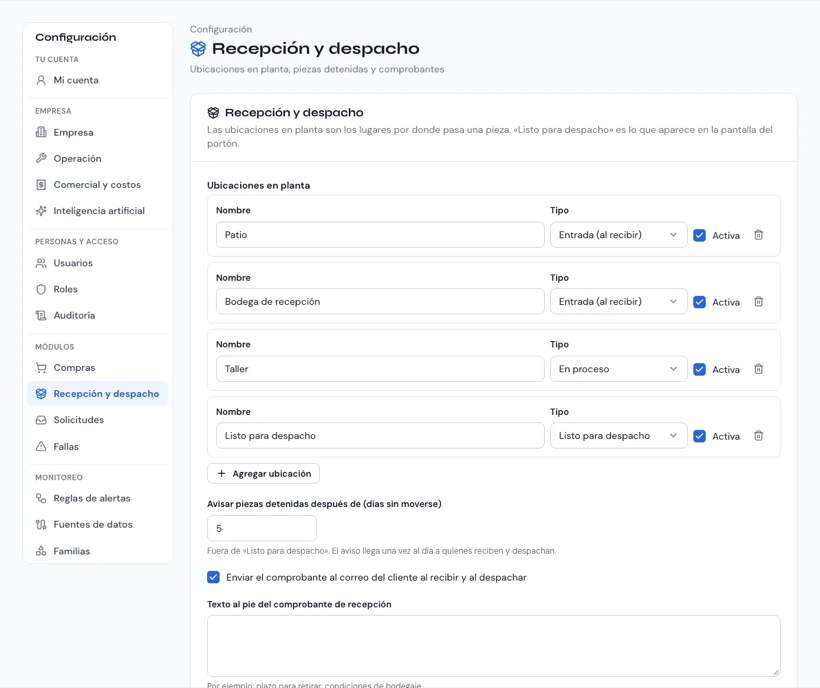
Sección titulada «Ubicaciones en planta»Son los lugares por donde pasa una pieza. Cada una tiene un Nombre, un Tipo y si está Activa:
| Tipo | Para qué |
|---|---|
| Entrada (al recibir) | Donde queda la pieza al recibirla (patio, bodega de recepción). |
| En proceso | Donde se trabaja (taller, pintura, pruebas). |
| Listo para despacho | Lo que está listo para salir. Es lo que se ve en la pantalla del portón. |
- Para agregar una, toca Nueva ubicación.
- Debe quedar al menos una de entrada y una de «Listo para despacho» activas.
- No se puede quitar ni desactivar una ubicación que tiene piezas (de las sucursales que la usan).
Tipos de lo que se recibe
Sección titulada «Tipos de lo que se recibe»Solo en Empresa. Definen cómo se llama lo que entra y qué pide su ficha de ingreso. Por defecto: Pieza y Equipo.
- Rubro: elige el de tu empresa y toca Cargar tipos del rubro para partir con los de fábrica: maestranza (pieza y equipo), servicio técnico (equipo), taller mecánico (vehículo) o fabricación (material del cliente). Los demás quedan inactivos, no se borran.
- Cada tipo tiene su Nombre, su Plural, cómo Se dice («la pieza», «el equipo»), si está Activo y si Registra un equipo con etiqueta QR (sin equipo, pide cantidad y unidad, como el material del cliente).
- La ficha de ingreso pide: accesorios, daños visibles, fotos, clave del equipo, patente, kilometraje, combustible o cantidad y unidad.
- Campos propios: como los de un modelo de OT (texto, texto largo, número, lista de opciones o sí o no), obligatorios o no.
- Checklist de ingreso: los puntos que se revisan al recibir (por ejemplo, luces y neumáticos de un vehículo).
El nombre del tipo aparece en las pantallas, el comprobante, el correo y el portal del cliente.
Otras opciones
Sección titulada «Otras opciones»- Avisar lo detenido después de (días sin moverse): 5 por defecto. El aviso llega una vez al día a quienes reciben y despachan.
- Modelo de OT sugerido al recibir: el que aparece elegido al crear la OT desde la recepción.
- Enviar el comprobante al correo del cliente al recibir y al despachar.
- Texto al pie del comprobante de recepción: por ejemplo, el plazo para retirar o las condiciones de bodegaje.
Toca Guardar.
Permisos
Sección titulada «Permisos»| Rol | Qué puede |
|---|---|
| Supervisor | Todo. |
| Bodeguero | Ver, recibir, mover y despachar. |
| Técnico | Ver y mover. |
Puedes cambiarlo en Roles y permisos.