
El portal de clientes
El portal de clientes es la página donde ves todo lo que el taller hace para tu empresa: tus trabajos, cotizaciones, equipos, solicitudes, piezas recibidas y archivos compartidos. No necesitas llamar para preguntar cómo va un trabajo.
No necesitas contraseña: entras con un enlace que te llega al correo.
- Abre la dirección del portal que te envió el taller (viene en el correo de invitación, en el botón Entrar al portal).
- Escribe Tu correo.
- Toca Enviarme un enlace de acceso.
- Abre el correo que te llega y toca el enlace. Sirve 30 minutos y una sola vez.
Si el enlace ya venció, verás «No pudimos iniciar tu sesión»: toca Pedir un enlace nuevo. Para salir, toca Salir.
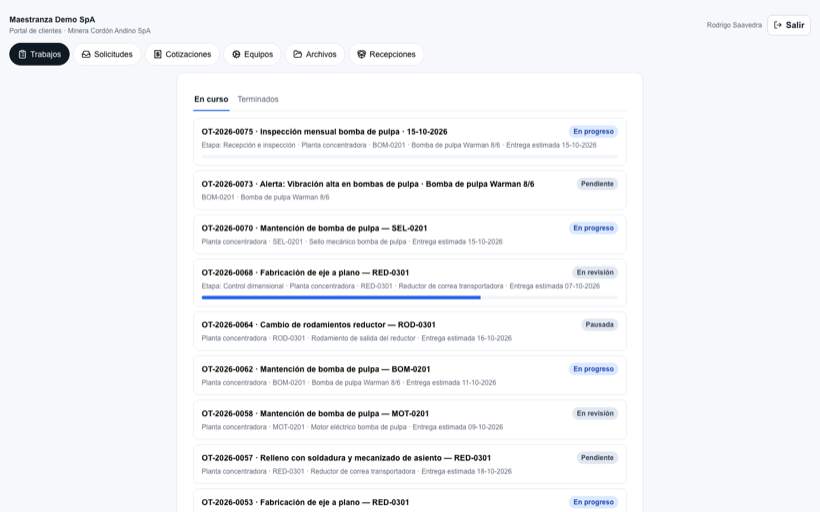
Las pestañas
Sección titulada «Las pestañas»| Pestaña | Qué ves y qué puedes hacer |
|---|---|
| Trabajos | Tus órdenes de trabajo En curso y Terminados. Abre uno para ver su avance y toca Descargar informe para el PDF. |
| Solicitudes | Los trabajos que pediste y su estado. Desde aquí pides uno nuevo. |
| Cotizaciones | Las cotizaciones del taller. Las que dicen Esperando tu respuesta se pueden aprobar o rechazar. |
| Equipos | Tus equipos, ordenados en árbol (planta, línea, equipo y componentes). |
| Archivos | Lo que el taller compartió contigo: informes, certificados, planos, fotos. |
| Recepciones | Las piezas que entregaste al taller y las que ya se despacharon, con sus comprobantes. |
Solo ves las pestañas que el taller tiene activas.
Aprobar o rechazar una cotización
Sección titulada «Aprobar o rechazar una cotización»- Entra a Cotizaciones y abre la que dice Esperando tu respuesta.
- Revisa el detalle: ítems, Neto, IVA y Total.
- Toca Aprobar. Si tienes, escribe el N° de orden de compra (opcional).
- O toca Rechazar, escribe el Motivo (opcional) y toca Confirmar rechazo.
El taller recibe el aviso al instante. La cotización queda con «Aprobaste esta cotización.» o «Rechazaste esta cotización.».
Pedir un trabajo
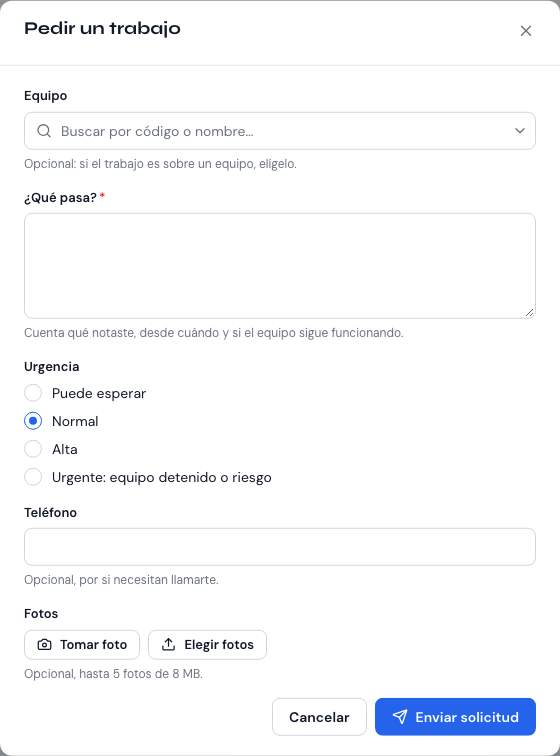
Sección titulada «Pedir un trabajo»Para avisar una falla o pedir una mantención:
- Entra a Solicitudes y toca Pedir un trabajo. También puedes tocar Pedir un trabajo al lado de un equipo, en Equipos.
- Si el trabajo es sobre un equipo, elígelo en Equipo (es opcional).
- En ¿Qué pasa?, cuenta qué notaste, desde cuándo y si el equipo sigue funcionando.
- Elige la Urgencia: Puede esperar, Normal, Alta o Urgente: equipo detenido o riesgo.
- Si quieres, agrega Fotos.
- Envía.
Verás «Recibimos tu solicitud…» con su número (SOL-…). Te avisamos por correo cada vez que cambie: cuando la aprueban, si la rechazan (con el motivo) y cuando se convierte en un trabajo.
Tus piezas en el taller
Sección titulada «Tus piezas en el taller»En Recepciones:
- Piezas recibidas: cada pieza que entregaste, con la fecha y su comprobante de recepción en PDF (fotos del estado, accesorios, daños y la firma de quien la entregó).
- Despachos: lo que el taller ya te devolvió, con su comprobante de despacho en PDF.
Archivos compartidos
Sección titulada «Archivos compartidos»En Archivos ves las carpetas y archivos que el taller compartió contigo.
- Toca una carpeta para abrirla.
- Ver abre imágenes y PDF en el navegador.
- Descargar baja el archivo.
Si dice «Aún no hay archivos compartidos contigo.», el taller todavía no ha compartido nada.