
Fuentes de datos
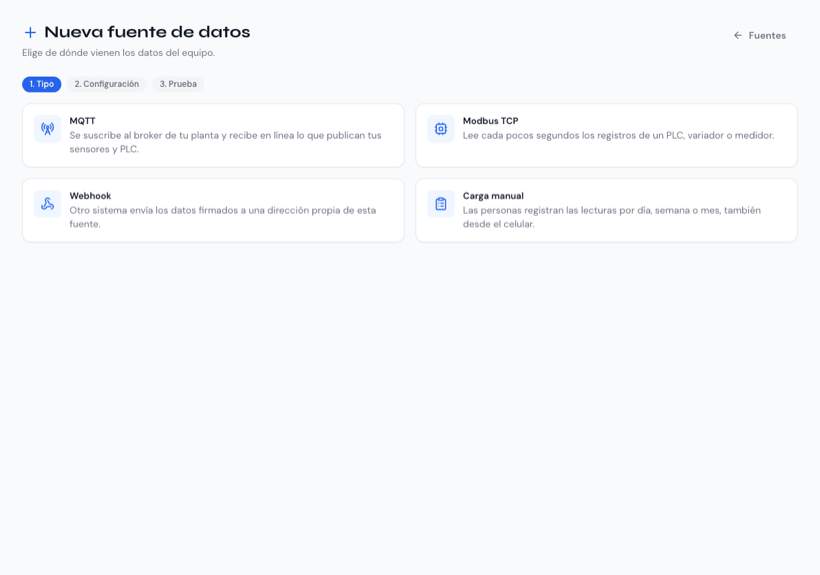
Una fuente dice de dónde vienen los datos de un equipo. Hay cuatro tipos:
| Tipo | Qué hace |
|---|---|
| MQTT | Se suscribe al broker de tu planta y recibe en línea lo que publican tus sensores y PLC. (MQTT es el canal de mensajes que usan muchos sensores industriales.) |
| Modbus TCP | Lee cada pocos segundos los registros de un PLC, variador o medidor. (Modbus es el idioma que hablan la mayoría de los PLC.) |
| Webhook | Otro sistema envía los datos firmados a una dirección propia de esta fuente. |
| Carga manual | Las personas registran las lecturas por día, semana o mes, también desde el celular. |
Para crear o cambiar fuentes necesitas el permiso para configurar Monitoreo.
Crear una fuente
Sección titulada «Crear una fuente»- En Configuración › Fuentes de datos, toca Nueva fuente.
- Tipo: elige MQTT, Modbus TCP, Webhook o Carga manual.
- Configuración: elige el equipo, escribe el Nombre de la fuente y completa lo que pide cada tipo (abajo).
- Toca Guardar y probar conexión para ver si llegan datos, o Guardar.
- En Prueba verás «Conexión correcta» con los datos que llegaron, o «No llegaron datos».
Se conecta desde
Sección titulada «Se conecta desde»En MQTT y Modbus TCP eliges Se conecta desde:
- El servidor de Sigoo: se conecta directo al equipo. Necesita una dirección que el servidor alcance (en la nube, una dirección pública, idealmente con conexión cifrada).
- Un agente local: para equipos de la red interna de la planta (192.168…, 10…). Los lee un agente local instalado allá.
Esto no se puede cambiar después: si hace falta, crea otra fuente.
- Escribe la Dirección del broker (solo el nombre o la IP), el Puerto y, si pide, el Usuario y la clave. Deja marcada Conexión cifrada (TLS) si el broker la acepta.
- En Topics, toca Agregar topic por cada dato. Escribe el Topic (por ejemplo,
planta/+/temperatura), el Nombre del indicador y su Unidad. - Si el mensaje es JSON, indica en Ruta en el JSON dónde está el número (por ejemplo,
$.valor). Si el mensaje es solo un número, déjala vacía. - En Guardar cada (segundos) eliges cada cuánto se guarda un dato por indicador.
Modbus TCP
Sección titulada «Modbus TCP»- Escribe la Dirección del equipo, el Puerto y el Número de esclavo (Unit ID).
- En Registros a leer, toca Agregar registro: Tipo de registro, Dirección, Formato, Escala y el Nombre del indicador.
- Elige cada cuánto leer en Leer cada (segundos).
La prueba solo lee: nunca escribe en el equipo.
Webhook
Sección titulada «Webhook»- En Campos del mensaje, indica dónde está cada dato en el JSON que envía el otro sistema
(por ejemplo,
$.energia.kwh). - Guarda. Sigoo muestra la Dirección para enviar los datos (POST) y el Secreto para firmar (se muestra una sola vez). Cópialo y pásalo a quien maneja el otro sistema.
Si se perdió el secreto, abre la fuente y toca Rotar secreto. El anterior deja de valer de inmediato.
Carga manual
Sección titulada «Carga manual»Elige qué se carga: Las de la familia (recomendado) o Métricas propias, y la Frecuencia. Después las personas cargan los datos en Carga manual.
Pausar, editar o eliminar
Sección titulada «Pausar, editar o eliminar»Abre la fuente desde Configuración › Fuentes de datos:
- Probar conexión: vuelve a revisar si llegan datos.
- Pausar / Reanudar: en pausa no recibe datos.
- Editar: cambia la configuración (no el tipo).
- Eliminar: la fuente deja de recibir datos. Los datos ya guardados se conservan, salvo que marques Borrar también sus datos.
Enviar datos desde otro sistema con una clave
Sección titulada «Enviar datos desde otro sistema con una clave»Si otro sistema de tu empresa va a enviar lecturas a Sigoo, crea una clave solo para eso:
- Entra a Configuración › Integraciones › Claves de API y toca Nueva clave de API.
- Marca Envío de lecturas a Sense (es Monitoreo). Esta clave no da acceso al resto de Sigoo.
- Toca Generar y copia la clave.
En la lista se ve como «Envío a Sense». Más en Webhooks y API.