
Checklists con QR
Con Checklists armas rondas de inspección: pegas un QR en el equipo o en el lugar, la persona lo escanea con el celular y llena el formulario. Si algo queda No conforme, Sigoo puede abrir una OT sola.
La pantalla tiene cuatro pestañas: Formularios, Puntos con QR, Registros y Cumplimiento.
1. Crear un formulario
Sección titulada «1. Crear un formulario»Necesitas el permiso para configurar Monitoreo.
- En Formularios, toca Ver plantillas para partir de una lista lista, o Nuevo formulario para empezar de cero. Plantillas: «Reportar equipo detenido o falla», «Checklist antes de operar», «Ronda de orden y seguridad», «Ronda de parámetros de operación» y «Lectura de horómetro».
- Elige si es un Checklist periódico (se espera cada cierto tiempo y cuenta para el cumplimiento) o un Formulario a pedido (se llena cuando hace falta).
- Agrega las preguntas. Tipos: Sí o no, Número, Opciones, Texto corto, Texto largo y Foto. Marca cuál es la Respuesta conforme, o el rango Conforme desde / Conforme hasta de un número.
- Si un número es una lectura del equipo (por ejemplo, la presión), escribe su clave en Guardar como métrica: queda en el gráfico del equipo y puede disparar reglas.
- En Si queda no conforme, marca Abrir una OT y elige modelo, prioridad y a quién asignarla. Con Unir a la OT abierta no se abren OT repetidas.
- En un checklist periódico, elige la Frecuencia (Cada día, Cada día de trabajo, Cada semana o Cada mes) y la hora del Recordatorio.
- Guarda.
2. Crear los puntos con QR
Sección titulada «2. Crear los puntos con QR»Un punto es el lugar donde se hace la ronda: un equipo o una ubicación.
- En Puntos con QR, toca Nuevo punto.
- Escribe el Nombre, elige el Equipo (opcional) o la Ubicación, y marca los Formularios del punto.
- Guarda. Toca el ícono de descarga del punto para bajar su QR, imprímelo y pégalo.
Si una etiqueta se daña o alguien la copia, usa Regenerar el QR: las etiquetas anteriores dejan de servir.
3. Llenar un checklist
Sección titulada «3. Llenar un checklist»- Escanea el QR con la cámara del celular (o con Escanear en la barra inferior de Sigoo).
- Elige ¿Qué vas a registrar?
- Responde. Los Sí/No son botones grandes y los números abren el teclado numérico.
- Toma las fotos que pide.
- Si alguna respuesta está fuera de lo esperado, verás «Quedará no conforme» antes de enviar.
- Toca Enviar registro.
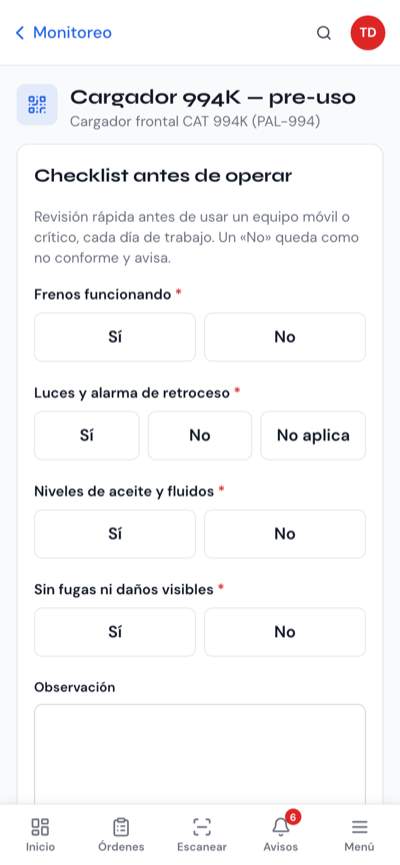
Para escanear y registrar necesitas el permiso Registrar rondas y checklists de Sense.
Registros y cumplimiento
Sección titulada «Registros y cumplimiento»- Registros: cada checklist llenado, con quién, cuándo y sus no conformes. Filtra con Solo no conformes y descarga con Exportar CSV.
- Cumplimiento: cuántos checklists periódicos se hicieron de los exigidos en cada punto, según el calendario de trabajo del equipo.
Si un checklist sigue pendiente a la hora del recordatorio, Sigoo avisa a quienes configuran Monitoreo (campana, celular y correo).