
Facturación electrónica
Con la app Facturación electrónica · Facto emites facturas, boletas, notas de crédito y guías de despacho desde Sigoo, con los datos que ya están en la cotización y en el cliente. Sigoo guarda el folio, el PDF y el XML de cada documento y sigue su estado ante el SII.
Necesitas una cuenta de facto.cl a nombre de tu empresa: los documentos salen con tu RUT y tu razón social, que facto.cl toma de esa cuenta.
Instalar la app
Sección titulada «Instalar la app»La instala quien tiene permiso para administrar apps (normalmente un administrador).
- Entra a Configuración (el ícono de engranaje, arriba) › Apps.
- Abre Facturación electrónica y toca Instalar.
- Completa la configuración:
- Ambiente: empieza con Pruebas (cuenta de pruebas de facto.cl). Los documentos de prueba no tienen validez ante el SII. Cuando todo esté bien, cambia a Producción (documentos con validez ante el SII).
- Client ID, Client secret, Usuario de la API, Contraseña de la API y Número de cuenta (account_id): los entrega facto.cl en la configuración de la API de tu cuenta.
- Documento por defecto: Factura electrónica (33), Factura exenta (34), Boleta electrónica (39) o Boleta exenta (41).
- Plazo de pago (días).
- Guarda y toca Probar conexión. Debe decir que la conexión es correcta.
Las credenciales se guardan cifradas y nunca se vuelven a mostrar: al editar, se ven como Configurado.
Opciones
Sección titulada «Opciones»| Opción | Qué hace |
|---|---|
| Al aceptar una cotización, dejarla pendiente de facturar | Prepara el documento en borrador y avisa a quienes pueden emitir. No se emite sin confirmación. |
| Al cerrar una OT con cotización aprobada, dejarla pendiente de facturar | Lo mismo, pero al cerrar la OT. |
| Emisión automática (sin confirmación) | Con las opciones anteriores, emite el documento sin que una persona lo confirme. Solo un administrador puede activarla y queda en la auditoría. |
| Enviar el documento al cliente por correo al emitirlo | Le manda el PDF y el XML apenas se emite. |
Todas vienen apagadas.
Emitir una factura o boleta
Sección titulada «Emitir una factura o boleta»Se puede facturar una cotización aprobada o una OT cerrada que tiene su cotización aprobada. Necesitas el permiso para emitir documentos tributarios.
- Abre la cotización (o la OT).
- Toca Emitir factura o boleta.
- Revisa lo que muestra la ventana:
- el receptor (RUT, razón social, giro, dirección y comuna del cliente),
- las líneas, el neto, el IVA y el total,
- los avisos (por ejemplo, si estás en el ambiente de pruebas).
- Si quieres, cambia el tipo de documento: el total se recalcula.
- Marca la casilla Confirmo que revisé los datos y quiero emitir este documento… (dice el total).
- Toca el botón de emitir, que dice el tipo elegido (por ejemplo, Emitir factura electrónica).
Verás «Factura electrónica N° … emitida por …». Desde ese momento la ficha ofrece Ver documento tributario.
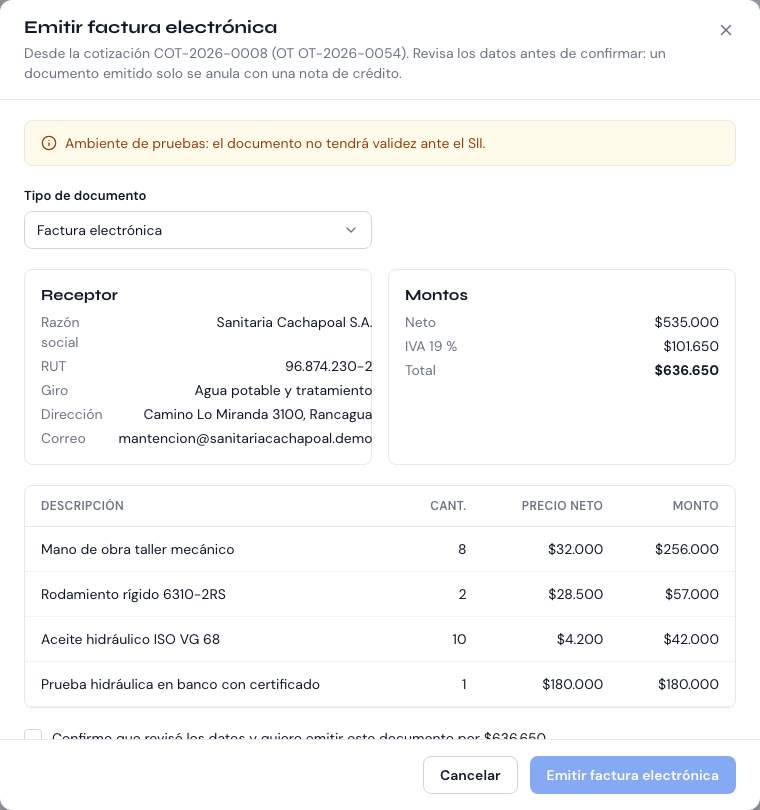
Si faltan datos del cliente (RUT, giro o dirección), la ventana lo dice y no deja emitir la factura: corrígelos en la ficha del cliente y vuelve a intentarlo. Una boleta sí se puede emitir sin esos datos.
La pantalla Facturación
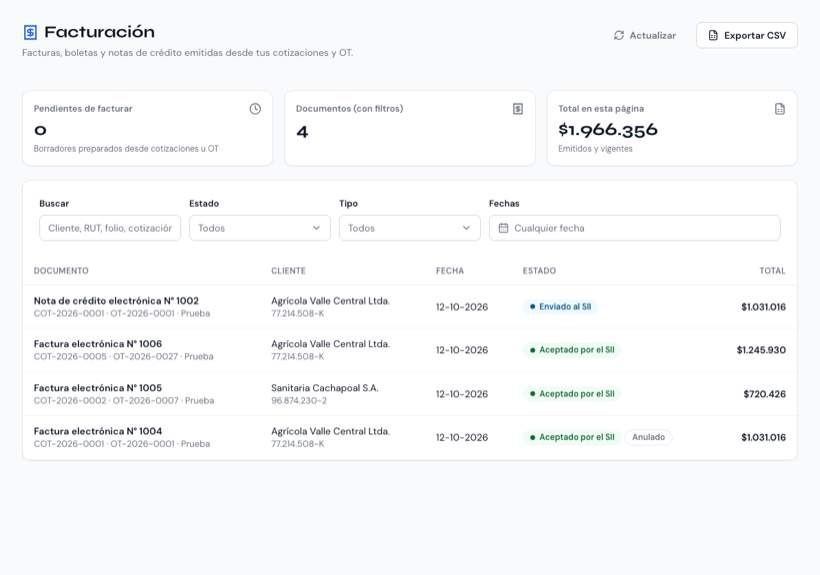
Sección titulada «La pantalla Facturación»En el menú, Comercial › Facturación junta todos los documentos.
- Pendientes de facturar: los borradores que dejaron las opciones de arriba. Abre uno y toca Emitir documento, o Descartar borrador si no corresponde (no se envía nada a facto.cl).
- Buscar: por cliente, RUT, folio, cotización u OT. Filtra por estado, tipo y fechas.
- Exportar CSV baja la lista para Excel.
Estados
Sección titulada «Estados»| Estado | Qué significa |
|---|---|
| Borrador | Pendiente de facturar. Todavía no se envió nada. |
| Enviado al SII | Tiene folio y facto.cl lo envió al SII. |
| Aceptado por el SII | Listo. Puede decir Con reparos si el SII lo aceptó con observaciones. |
| Rechazado por el SII | El SII no lo aceptó. Revisa el motivo; la cotización queda libre para facturarla otra vez. |
| Con error | facto.cl no lo emitió (por ejemplo, un dato mal escrito). Corrige y toca Reintentar emisión. |
Un documento anulado muestra Anulado con nota de crédito.
En el detalle de un documento
Sección titulada «En el detalle de un documento»- Ver PDF y XML: descarga los archivos.
- Actualizar estado SII: consulta el estado ahora. Sigoo también lo consulta solo cada 20 minutos durante los primeros 10 días.
- Enviar al cliente: manda el PDF y el XML por correo. Si el cliente no tiene correo, escribe a quién enviarlo en Para.
- Emitir nota de crédito: ver Anular con nota de crédito.
En la ficha del cliente, la pestaña Documentos tributarios muestra sus documentos.
Guía de despacho
Sección titulada «Guía de despacho»Si tu empresa usa Recepción y despacho, la misma app emite la guía de despacho electrónica desde la ficha del despacho, con Emitir guía de despacho. La factura de una cotización con guías emitidas las referencia sola.
- Quienes pueden emitir reciben un aviso Pendiente de facturar cuando se prepara un borrador.
- Si el SII rechaza un documento o la emisión automática falla, también llega un aviso.