
Avanzar una OT por etapas
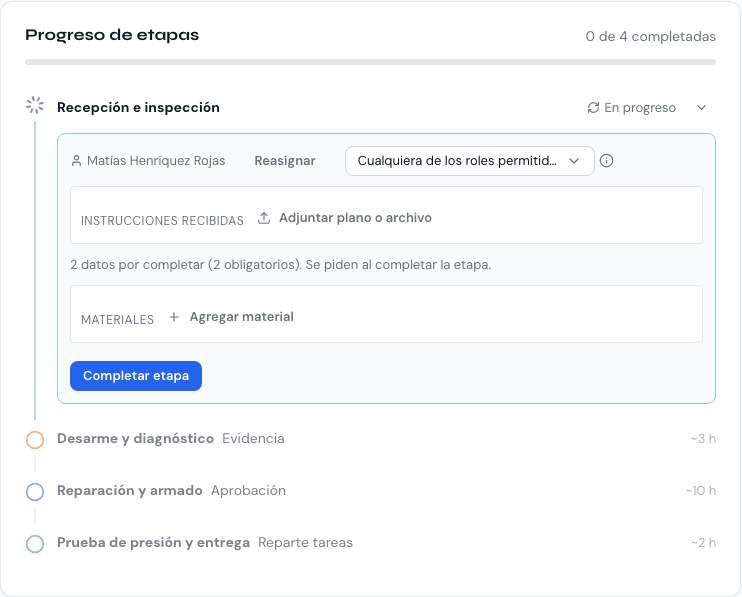
Una OT con modelo avanza una etapa a la vez, en orden. En el detalle de la OT, la tarjeta Progreso de etapas muestra cuántas van (por ejemplo, «2 de 5 completadas») y cuál está en curso.
Qué significa cada marca de la etapa
Sección titulada «Qué significa cada marca de la etapa»| Marca | Qué significa |
|---|---|
| Pendiente | Todavía no llega su turno. |
| En progreso | Es la etapa en curso. |
| Pendiente aprobación | Se completó y espera que un jefe la apruebe. |
| Completada (con su duración) | Lista. Puede decir «aprobada» o «rechazada». |
Etiquetas que avisan lo que pide la etapa: Aprobación, Evidencia (fotos o archivos), Firma, Reparte tareas y Espera tareas.
Completar tu etapa
Sección titulada «Completar tu etapa»- Abre la OT. En el celular, la etapa en curso aparece arriba.
- Lee la descripción y las Instrucciones recibidas, si hay.
- Haz el trabajo. Registra los materiales que usas.
- Toca Completar etapa (en el celular, el botón queda fijo abajo).
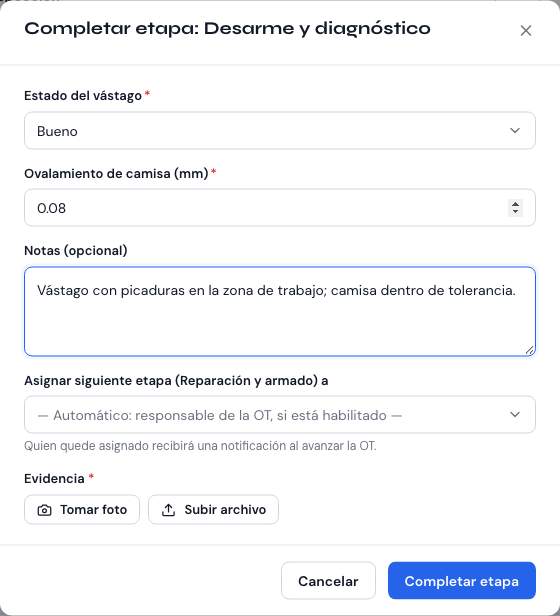
- Llena los campos de la etapa. Los obligatorios tienen *.
- Responde el checklist: cada punto es Conforme, No conforme o No aplica. Si te lo pide, agrega una foto.
- Si quieres, escribe Notas (o díctalas con el micrófono).
- Agrega la Evidencia si la etapa la exige: Tomar foto o Subir archivo.
- Firma, si la etapa lo pide (cómo firmar).
- Toca Completar etapa. Si la etapa requiere aprobación, el botón dice Solicitar aprobación.
La OT pasa sola a la siguiente etapa. Al terminar la última, pasa a En revisión.
Quién puede completar una etapa
Sección titulada «Quién puede completar una etapa»Depende de cómo está armado el modelo:
- Solo el asignado: solo la persona a cargo de la etapa.
- Primero disponible: la etapa queda sin asignar. Quien llegue primero toca Tomar esta etapa y queda a cargo.
- Cualquiera de los roles permitidos: cualquier persona con un rol habilitado para esa etapa.
Un supervisor puede Completar en nombre de otra persona, escribiendo un motivo.
Elegir quién sigue
Sección titulada «Elegir quién sigue»Al completar, puedes elegir en Asignar siguiente etapa a quién se hace cargo de la siguiente. Si lo dejas en Automático, queda el responsable de la OT.
Si falta stock
Sección titulada «Si falta stock»Si un material no alcanza, verás «Stock insuficiente». Según tu empresa, Sigoo solo avisa o no deja avanzar hasta que bodega ingrese el material.
Etapa de cotización
Sección titulada «Etapa de cotización»Algunas OT tienen una etapa de cotización: se completa sola cuando el cliente aprueba la cotización. Ver Cotizaciones.