
Revisar las solicitudes
En Mantenimiento › Solicitudes llegan todos los pedidos de trabajo:
- Del QR del equipo, de personas sin cuenta (cómo se reporta).
- Del Portal del cliente (Portal de clientes).
- De usuarios internos, por ejemplo con el rol Solicitante (cómo se pide).
Para ver la bandeja completa necesitas el permiso de ver solicitudes; para decidir, el de gestionarlas. Si tu acceso es solo a algunas ubicaciones, ves las de tus ubicaciones.
La bandeja
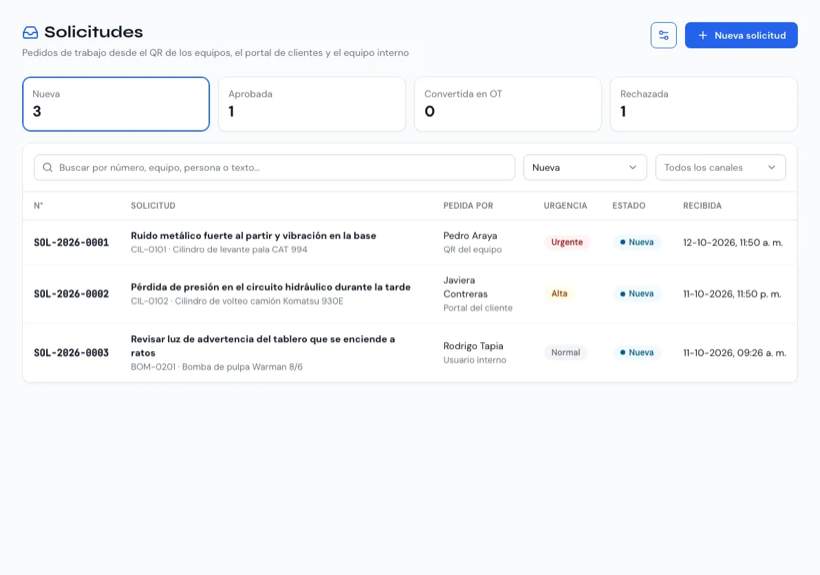
Sección titulada «La bandeja»Arriba, cuatro tarjetas cuentan las solicitudes Nueva, Aprobada, Convertida en OT y Rechazada. Toca una para filtrar. También puedes filtrar por Estado y Canal, y buscar por número, equipo, persona o texto.
El inicio muestra la tarjeta Solicitudes por revisar, y quienes gestionan reciben un aviso en la campana con cada solicitud nueva.
Decidir una solicitud
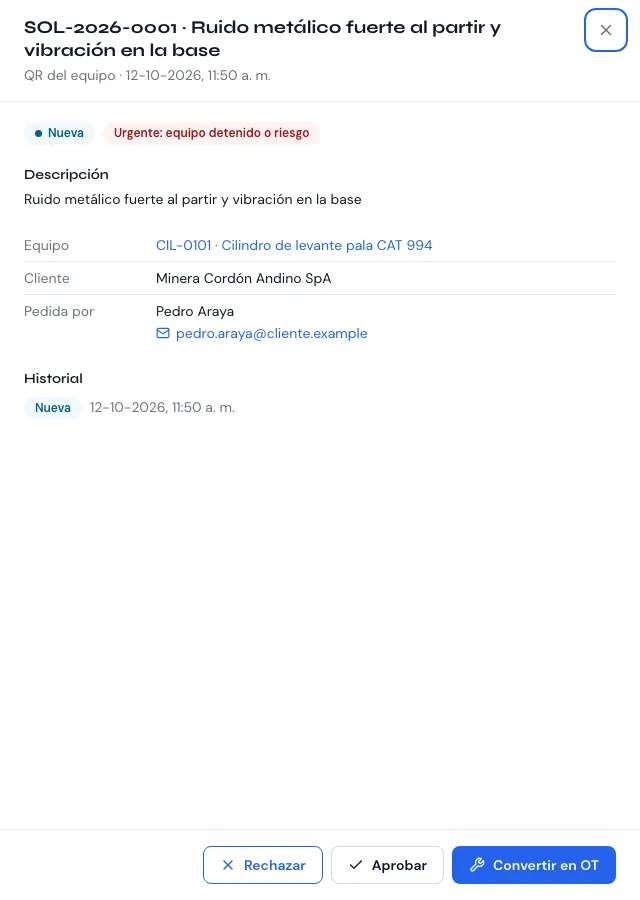
Sección titulada «Decidir una solicitud»Toca una solicitud para abrir su detalle: descripción, equipo, quién la pidió, fotos e historial.
- Aprobar: la deja aceptada para crear la OT más tarde.
- Rechazar: escribe el Motivo. Quien la pidió recibe el motivo por correo.
- Convertir en OT: crea la orden de trabajo de inmediato.
Convertir en OT
Sección titulada «Convertir en OT»- Toca Convertir en OT.
- Revisa el Título de la OT.
- Elige el Modelo (opcional: trae las etapas y campos) y la Prioridad.
- Toca Crear OT.
La OT queda vinculada a la solicitud, con su descripción, el equipo y las fotos. Se crea una sola OT por solicitud. Para convertir necesitas además permiso para crear OT.
Quien pidió recibe un correo en cada paso y otro cuando la OT se cierra.
Apagar los pedidos sin cuenta
Sección titulada «Apagar los pedidos sin cuenta»Si un QR se está usando mal, puedes cerrar la entrada sin cuenta:
- En Solicitudes, toca el botón Configurar solicitudes (el engranaje junto a Nueva solicitud). También está en Configuración › Solicitudes.
- Apaga Pedidos sin cuenta desde el QR, o ajusta el Máximo de pedidos sin cuenta por equipo al día.
- Guarda.
Con los pedidos apagados, el QR ya no muestra Reportar una falla a quien no tiene cuenta: le pide avisar directamente al equipo de mantenimiento. Quienes tienen cuenta y los clientes del portal siguen pudiendo pedir trabajos. Para cambiarlo necesitas permiso para editar la configuración.