
Notificaciones
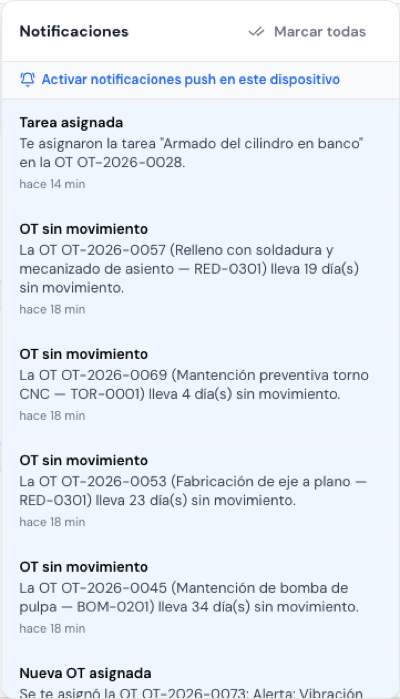
La campana
Sección titulada «La campana»La campana, arriba a la derecha, junta tus avisos. El número rojo dice cuántos no has leído. En el celular está en la barra inferior, como Avisos.
- Toca un aviso para abrir lo que avisa (una OT, una cotización, una solicitud, una alerta…). Queda marcado como leído.
- Marcar todas las deja como leídas.
- La campana se actualiza sola cada minuto.
Qué te avisa Sigoo
Sección titulada «Qué te avisa Sigoo»| Aviso | Cuándo llega |
|---|---|
| Nueva OT asignada | Te dejan a cargo de una OT. |
| Etapa asignada | Te dejan a cargo de una etapa. |
| Etapa disponible | Una etapa que tu rol puede tomar quedó libre. |
| Tarea asignada | Te asignan una tarea paralela. |
| Etapa pendiente de aprobación | Eres aprobador y alguien pidió tu visto bueno. |
| Etapa aprobada / rechazada | Respondieron una etapa de una OT donde participas. |
| Etapa lista para avanzar | Se cerraron todas las tareas de tu etapa. |
| Nuevo archivo en tu etapa | Alguien subió un archivo a tu etapa o tarea. |
| OT sin movimiento | Una OT lleva días detenida. |
| Urgente: checklist crítico no conforme | Falló un punto crítico. También llega por correo. |
| Cotización aprobada / rechazada | El cliente respondió una cotización que creaste. |
| Solicitud de trabajo | Llegó una solicitud nueva (si apruebas solicitudes) o decidieron una tuya. |
| Compras | Una solicitud de compra espera tu aprobación, aprobaron o rechazaron la tuya, hay una sugerencia de reposición o llegó el material que esperaba tu OT. |
| Recepción y despacho | Piezas de clientes detenidas en planta o esperando que el cliente apruebe su cotización. |
| Alerta de Monitoreo | Se disparó una alerta de un equipo monitoreado. |
| Checklist | Un checklist con QR quedó no conforme, o hay uno pendiente para hoy. |
| Pendiente de facturar | Hay un documento listo para emitir en Facturación. |
No te llegan avisos por lo que haces tú mismo. Las asignaciones y aprobaciones llegan a la app, no por correo. Algunos avisos urgentes (checklist crítico, alertas que lo piden) llegan también por correo.
Avisos en el celular o computador
Sección titulada «Avisos en el celular o computador»Para que los avisos aparezcan en tu celular aunque Sigoo esté cerrado:
- Abre la campana.
- Toca Activar notificaciones push en este dispositivo.
- Cuando el navegador pregunte, elige Permitir.
- Verás «Notificaciones push activadas».
Hazlo en cada equipo donde uses Sigoo. Para dejar de recibirlos, toca Desactivar en el mismo lugar.
No me llegan las notificaciones
Sección titulada «No me llegan las notificaciones»Revisa en este orden:
- ¿Usas iPhone? Tienes que instalar Sigoo en la pantalla de inicio y abrirlo desde ese ícono. Safari no entrega avisos a la página web.
- ¿Activaste los avisos en este equipo? Abre la campana. Si ves el botón Activar notificaciones push en este dispositivo, tócalo.
- ¿Dice «Notificaciones bloqueadas en el navegador»? Las bloqueaste antes. Ve a los ajustes del navegador, busca app.sigoo.cl en notificaciones y elige Permitir.
- ¿El celular tiene los avisos apagados? Revisa en los ajustes del celular que el navegador (o Sigoo, si lo instalaste) pueda mostrar notificaciones, y que no esté en No molestar.
- ¿Ahorro de batería? Algunos celulares cierran el navegador para ahorrar batería. Quita Sigoo o Chrome de la lista de ahorro.
- ¿Otra persona entró en este equipo? Los avisos siguen a la última persona que los activó. Vuelve a activarlos con tu cuenta.
Aunque no lleguen al celular, todos los avisos quedan en la campana.