
Trabajar sin señal
En el taller, en la planta o en terreno muchas veces no hay señal. Sigoo sigue funcionando con lo que ya habías abierto, y guarda en el equipo lo que haces.
Al perder la señal verás el aviso «Sin conexión. Lo que completes se guardará y se enviará al volver la señal.» y, arriba, el ícono de wifi tachado.
Qué puedes hacer sin señal
Sección titulada «Qué puedes hacer sin señal»- Completar una etapa, con sus campos, checklist, fotos y la falla al cerrar una OT.
- Completar y crear tareas de una etapa.
- Comentar una OT y subir evidencias.
- Agregar materiales a una etapa.
- Registrar horas.
- Llenar un checklist con QR y hacer la carga manual de Monitoreo (Checklists con QR).
- Pedir un trabajo (solicitud), con fotos.
- Mover piezas en planta (Recepción y despacho).
- Registrar y cerrar detenciones de equipos.
Al guardar, verás «Guardado en el equipo». Las fotos dicen «(pendiente de subir)».
Qué necesita señal
Sección titulada «Qué necesita señal»Aprobar o rechazar etapas, devolver o reasignar, tomar una etapa, recibir y despachar piezas, emitir documentos y todo lo de Configuración.
El ícono de sincronización
Sección titulada «El ícono de sincronización»Mientras falte algo por enviar, arriba aparece el ícono de sincronización con un número. Tócalo para ver la lista.
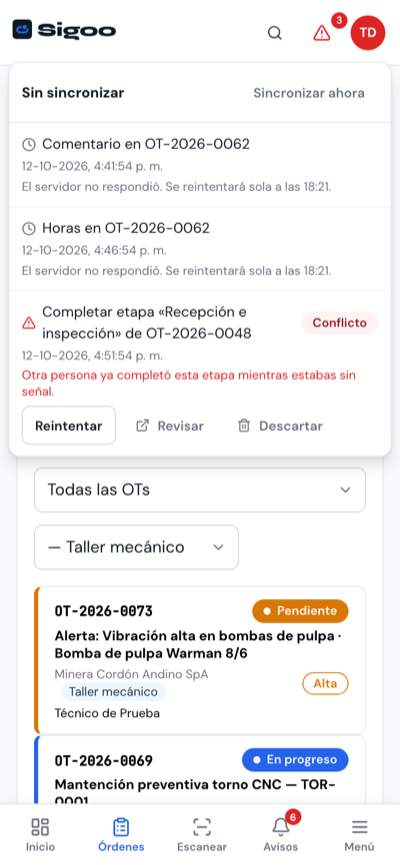
| Lo que ves | Qué significa |
|---|---|
| Wifi tachado | No hay conexión. Lo que hagas se guarda en el equipo. |
| Flechas en círculo con un número | Hay acciones esperando para enviarse. |
| Triángulo de aviso | Algo no se pudo enviar (conflicto). |
En la lista:
- Sincronizar ahora: envía de inmediato.
- Reintentar: vuelve a enviar algo que falló.
- Revisar: abre la OT o la ficha para ver qué pasó.
- Descartar: borra algo que ya no sirve.
Cuando vuelve la señal
Sección titulada «Cuando vuelve la señal»Sigoo envía todo solo, en el mismo orden en que lo hiciste. Por cada cosa enviada verás «Sincronizado». Si el servidor está ocupado, Sigoo espera un momento y vuelve a intentar.
Si algo queda con Conflicto, normalmente es porque otra persona ya hizo ese cambio (por ejemplo, ya avanzó la etapa). Toca Revisar, mira cómo quedó y, si ya no sirve, Descartar.