
Comentarios, cierre y PDF
Comentarios
Sección titulada «Comentarios»Cualquier persona que puede ver la OT puede comentar.
- Baja hasta Comentarios.
- Escribe en Escribe un comentario….
- Toca Enviar.
Úsalos para dejar avisos al equipo: «falta repuesto», «cliente pidió cambio», etc.
Historial
Sección titulada «Historial»La tarjeta Historial muestra cada cambio de estado, con la fecha, quién lo hizo y el motivo.
Revisar y cerrar
Sección titulada «Revisar y cerrar»Cuando se completa la última etapa, la OT queda En revisión.
- Revisa las etapas, los materiales, las fotos y las horas.
- Si todo está bien, en Cambiar estado elige Completada y toca Aplicar cambio.
- Si falta algo, vuelve a En progreso o devuelve una etapa.
Si la OT es correctiva (tiene equipo y no viene de un plan de mantención), al elegir Completada Sigoo pide registrar qué falló, por qué y qué se hizo, y si el equipo estuvo detenido. Ver Registrar la falla al cerrar una OT.
Al completarse, si la OT venía de una solicitud de trabajo, a quien la pidió le llega un correo. Si tu empresa tiene la app de facturación electrónica y la OT tiene una cotización aprobada, puede quedar pendiente de facturar (Facturación electrónica).
Descargar el PDF
Sección titulada «Descargar el PDF»El botón Descargar PDF aparece cuando la OT está En revisión o Completada.
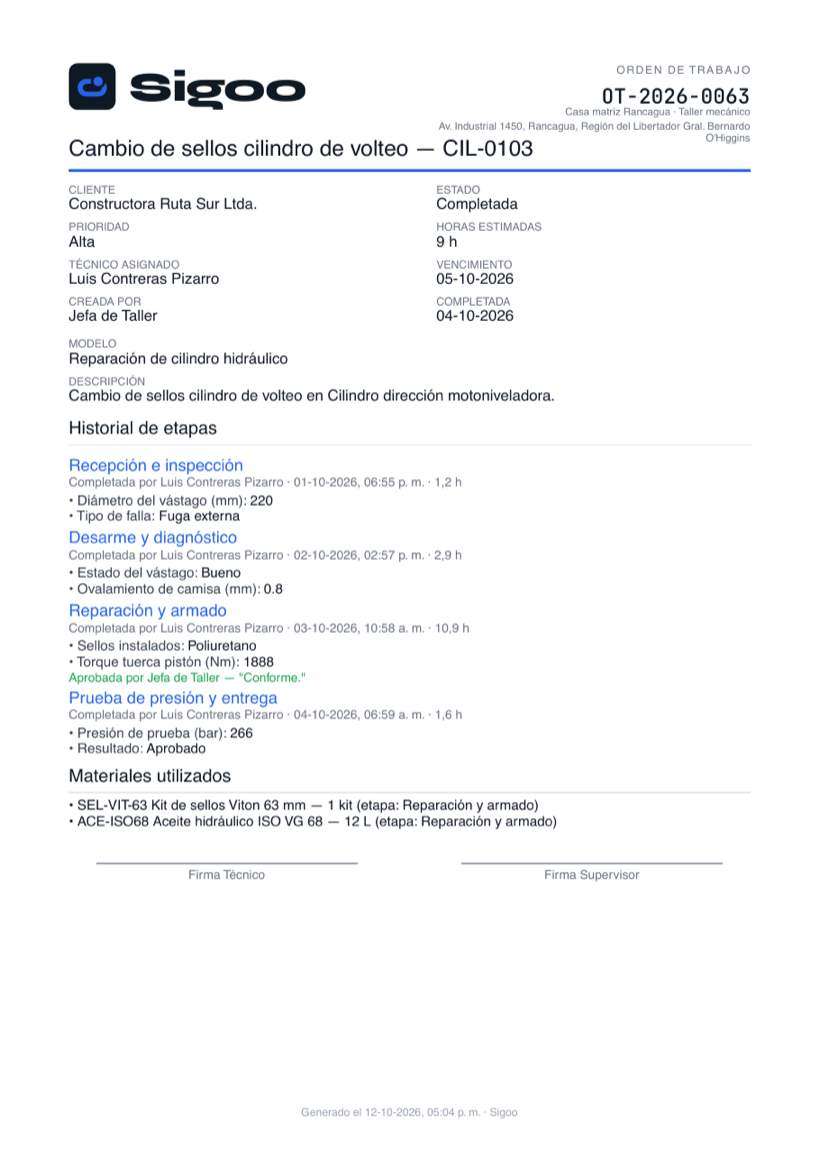
El PDF incluye los datos de la OT, el historial de cada etapa (campos, notas, fotos, tareas, aprobación y firma), los materiales utilizados y líneas de firma para técnico y supervisor. Sale con el logo de tu empresa.
Resumen para el cliente
Sección titulada «Resumen para el cliente»Con Resumen para el cliente, la inteligencia artificial redacta un texto con lo que se hizo, listo para copiar en un correo o mensaje. Revísalo antes de enviarlo.
Eliminar una OT
Sección titulada «Eliminar una OT»Necesitas el permiso «Eliminar OT» (por defecto, solo el administrador).
- Abre la OT y toca Eliminar.
- Si la OT ya descontó materiales, marca Reponer al stock si quieres devolverlos a bodega.
- Si quieres, escribe un Motivo.
- Confirma.
La OT desaparece de listados y reportes. Sus cotizaciones abiertas se anulan.