
Crear una OT
Paso a paso
Sección titulada «Paso a paso»- Entra a Órdenes de Trabajo.
- Toca Nueva OT. También puedes tocar Crear › Nueva OT en la barra superior, desde cualquier pantalla.
- Arriba, en ¿Para quién es esta OT?, elige Un cliente o Mi empresa (uso interno) (OT de uso interno).
- Escribe el Título. Ejemplo: «Reparación cilindro hidráulico».
- Si es para un cliente, elige el Cliente: escribe parte del nombre o del RUT y tócalo en la lista.
- Elige la Prioridad. Si eliges un equipo con criticidad, Sigoo sugiere una (criticidad).
- Elige un Modelo si el trabajo tiene etapas definidas (recomendado).
- Si ya sabes quién lo hará, elígelo en Asignar a técnico.
- Escribe una Descripción con lo que pidió el cliente.
- Llena los Campos del modelo, si aparecen.
- Toca Crear OT.
Sigoo le da un número del tipo OT-2026-015.
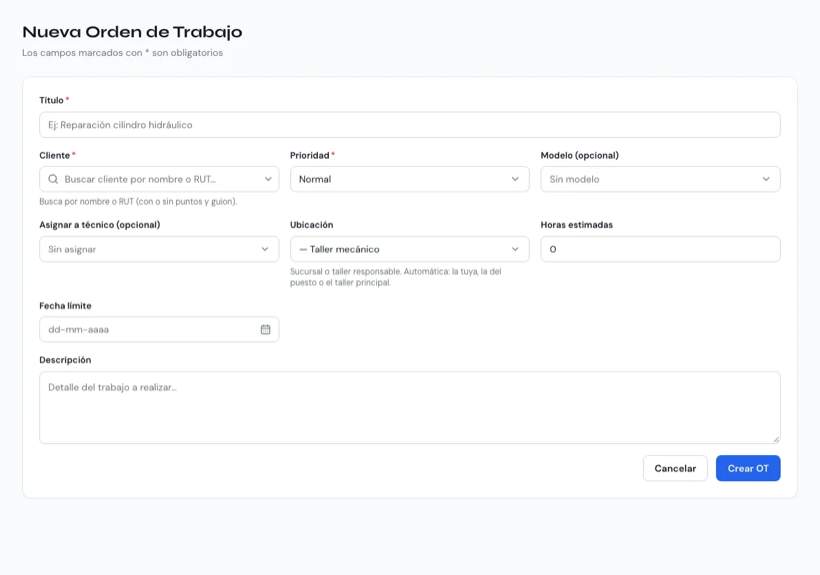
Los campos con * son obligatorios.
OT de uso interno
Sección titulada «OT de uso interno»Para lo que haces para tu propia empresa, sin un cliente: producción propia (por ejemplo, fabricar tus productos), mantención de tus equipos o trabajos internos.
- En ¿Para quién es esta OT?, elige Mi empresa (uso interno).
- Desaparecen el cliente y su dirección. En Equipo propio puedes elegir uno de tus equipos.
- Llena el resto como siempre y toca Crear OT.
La OT queda a nombre de tu empresa: en las listas, la ficha, los reportes y el PDF dice Mi empresa con la marca Uso interno, sin RUT y sin portal de cliente. En la lista de OT, el filtro Para quién separa las de clientes de las de uso interno.
Sigoo la propone sola cuando:
- Aún no tienes clientes (por ejemplo, si solo fabricas tus propios productos).
- Creas la OT desde la ficha de un equipo propio (Nueva OT en el equipo).
- Tu empresa eligió que las OT nuevas sean de uso interno por defecto.
En Clientes, tu empresa aparece aparte, como Mi empresa: no es un cliente comercial, no se edita ahí y no se envía a tu CRM. Desde ahí, Ver OT de uso interno abre la lista filtrada. En su ficha solo cambias el nombre visible: sus datos son los de la empresa, en Configuración › Empresa. Tampoco se borra.
A tu propia empresa no se le cotiza:
- Si una OT de uso interno usa un modelo con una etapa de cotización, esa etapa es un presupuesto interno: revisas el costo estimado y la completas con Completar como presupuesto interno, sin crear una cotización ni enviar correos.
- Cotizaciones, el Cotizador en línea y las solicitudes del sitio no ofrecen a tu empresa como cliente.
- En el reporte Rentabilidad, las OT de uso interno van en su propia fila, Mi empresa (costo interno), sin ingreso ni margen de venta, y su costo se suma aparte.
El cliente no existe todavía
Sección titulada «El cliente no existe todavía»- En Cliente, escribe su nombre (o su RUT) y toca Crear cliente «…», al pie de la lista.
- Lo que escribiste queda como nombre (o como RUT). Completa Nombre, RUT y Tipo; teléfono y correo son opcionales.
- Toca Crear cliente. Queda elegido en la OT. Las direcciones y contactos los completas después en Clientes.
Lo mismo funciona en Nueva cotización, en los planes de mantención y en el dueño de un equipo.
Cerrar una OT sin modelo
Sección titulada «Cerrar una OT sin modelo»Una OT sin modelo no tiene etapas: su estado se avanza a mano en Cambiar estado. Sigoo te muestra el paso siguiente con un botón (Pasar a «Pendiente», luego En progreso, En revisión y Completada) y qué significa cada uno. Si necesitas otro estado (pausar o cancelar), elígelo en Otro estado….
Otros campos que pueden aparecer
Sección titulada «Otros campos que pueden aparecer»- Dirección de trabajo: si el cliente tiene varias direcciones. Propone la principal.
- Equipo: si el cliente tiene equipos registrados. Puede ser un componente (por ejemplo, el motor de una bomba). Así la OT queda en el historial del equipo.
- Ubicación: si tu empresa tiene varias sucursales o talleres.
- Horas estimadas y Fecha límite: solo si tu empresa los activó en Configuración.
Con modelo o sin modelo
Sección titulada «Con modelo o sin modelo»- Con modelo: la OT nace En progreso, con todas sus etapas, tareas y materiales sugeridos.
- Sin modelo: la OT nace en Borrador, sin etapas. Sirve para trabajos simples.
Otras formas en que nace una OT
Sección titulada «Otras formas en que nace una OT»- Desde una cotización aprobada (Cotizaciones).
- Desde un plan de mantención (Mantenciones).
- Desde una solicitud de trabajo aprobada (Bandeja de solicitudes).
- Al recibir una pieza de un cliente (Recepción).
- Desde una alerta o un checklist no conforme de Monitoreo (Reglas y alertas).
- Desde otros productos conectados (Integraciones).
En esos casos, el detalle de la OT muestra su Origen.