
Despachar piezas al cliente
Un despacho registra la salida de una o varias piezas de un mismo cliente. Queda con su número (por ejemplo, DES-2026-0003) y su comprobante.
Despachar
Sección titulada «Despachar»- En Recepción y despacho, toca Despachar (o Despachar en la ficha de una pieza).
- Qué sale: elige el cliente y marca las Piezas en planta que se van.
- Quién retira: Nombre (obligatorio) y RUT.
- Transporte: Retira el cliente, Transporte de la empresa o Transportista externo. Con transportista, escribe su nombre (obligatorio), la Patente, el Conductor y el RUT del conductor.
- Destino y fotos: la Dirección de destino y la Comuna (vacío: la sede del cliente), las Fotos al despachar y Observaciones.
- Firma de quien retira: obligatoria, con el dedo en la pantalla.
- Deja marcado Enviar el comprobante al correo del cliente si corresponde.
- Toca Registrar despacho.
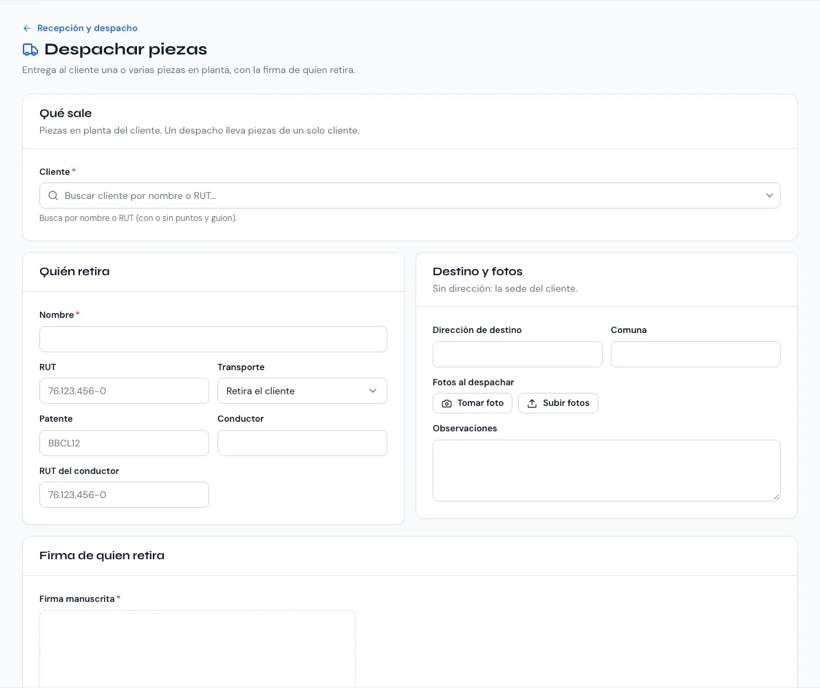
Las piezas salen de En planta y el despacho aparece en la pestaña Despachos. El comprobante en PDF se descarga o se reenvía desde la ficha del despacho con Enviar, y el cliente lo ve en su portal.
Guía de despacho electrónica
Sección titulada «Guía de despacho electrónica»Si tu empresa tiene la app de Facturación electrónica, la ficha del despacho muestra Emitir guía de despacho. Necesitas además el permiso para emitir documentos tributarios.
- Abre el despacho y toca Emitir guía de despacho.
- Revisa el Receptor, el Traslado y los Montos. Cada pieza vale el neto de la cotización aprobada de su OT.
- Elige el Tipo de traslado y el Tipo de despacho.
- Lee los avisos. Por ejemplo, si una pieza no tiene cotización aprobada, va sin valor.
- Marca Confirmo que revisé los datos… y emite.
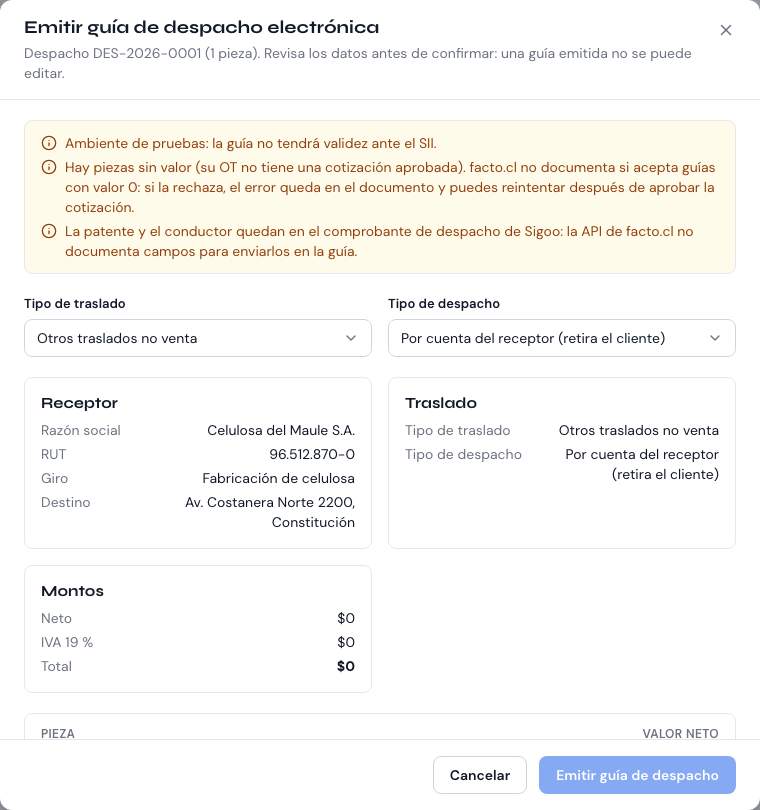
El despacho muestra Guía N° con su folio, y el comprobante también. Con Ver guía de despacho abres el documento en Facturación, con su estado ante el SII, el PDF y el XML.
Cuando después facturas la cotización de esa OT, la factura referencia la guía automáticamente.