
Equipos y código QR
En Activos › Equipos registras las máquinas y piezas que atiende el taller, propias o de clientes. Cada equipo guarda su historial de intervenciones. Los equipos se pueden ordenar en planta, línea, equipo y componente (jerarquía y criticidad).
Registrar un equipo
Sección titulada «Registrar un equipo»- Entra a Activos › Equipos y toca Nuevo equipo (o usa el botón Crear de la barra superior).
- Escribe el Nombre. El Código se crea solo (EQ-0001) si lo dejas vacío.
- Si es parte de otro equipo, elige el Equipo padre.
- Elige la Criticidad y el Cliente (dueño). Déjalo vacío si es un equipo propio.
- Completa marca, modelo, N° de serie, garantía y Datos técnicos.
- Si el equipo tiene Medidores (horómetro u otro), agrégalos.
- Toca Crear equipo.
Estados: Operativo, En reparación, Fuera de servicio y Dado de baja.
¿Muchos equipos? Impórtalos desde Excel.
La ficha y sus pestañas
Sección titulada «La ficha y sus pestañas»| Pestaña | Qué hay |
|---|---|
| Ficha | Datos del equipo, QR, medidores, mantenciones e Historial de intervenciones. |
| Componentes | Su rama en árbol, con Agregar componente. |
| Monitoreo | Valores, gráficos e indicadores, si tu empresa usa Monitoreo. |
| Archivos | Manuales, planos y fotos del equipo (Archivos). |
| Fallas | Fallas, MTBF, MTTR, disponibilidad y detenciones (análisis de fallas). |
Cada pestaña aparece si tu rol tiene el permiso.
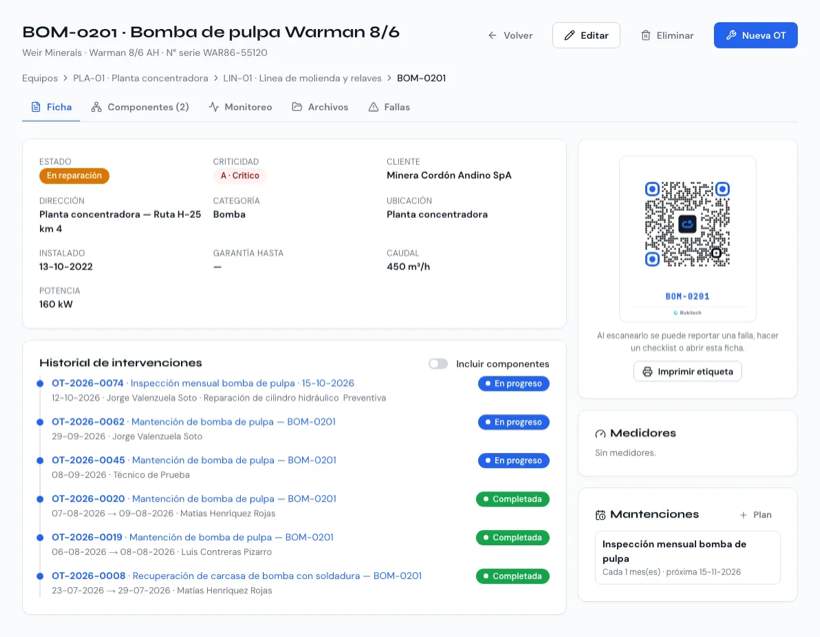
La etiqueta con QR
Sección titulada «La etiqueta con QR»- Abre la ficha del equipo.
- Toca Imprimir etiqueta (sale un PDF). Para varios equipos, márcalos en la lista y toca Etiquetas QR.
- Pega la etiqueta en el equipo.
Al escanear el QR con la cámara del celular se abre una página del equipo que no pide cuenta, con estas opciones:
- Reportar una falla: cualquier persona (un operador, un cliente) avisa que algo anda mal. Llega como solicitud a la bandeja (cómo funciona).
- Hacer checklist: si tu empresa usa Monitoreo, abre los checklists del equipo (pide entrar con tu cuenta) (Checklists con QR).
- Ver la ficha del equipo: para quien tiene cuenta y permiso para ver equipos.
Las etiquetas que ya tenías impresas siguen sirviendo.
Desde la ficha
Sección titulada «Desde la ficha»- Nueva OT: crea una OT con este equipo ya elegido. La prioridad se sugiere según su criticidad.
- Registrar lectura: anota el valor del medidor. Puede crear una mantención por uso.
- Historial de intervenciones: todas las OT del equipo. Con Incluir componentes, también las de sus componentes.