
Conocer la pantalla
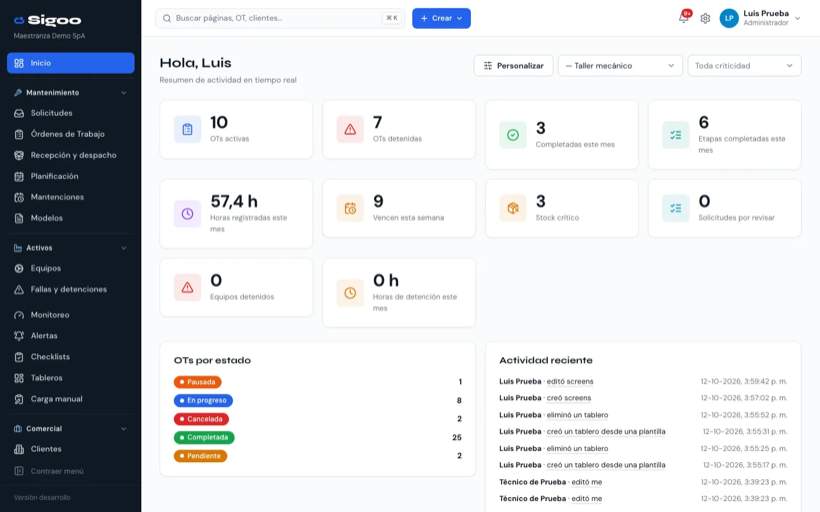
El menú
Sección titulada «El menú»A la izquierda está el menú, ordenado por áreas de trabajo. Solo ves lo que tu rol puede usar y lo que tu empresa tiene activo. Toca el nombre de un área para abrirla o cerrarla.
| Área | Qué hay |
|---|---|
| Inicio | Tu resumen: OT activas, tareas pendientes y lo que vence. En una empresa nueva, la guía Para empezar (ver abajo). |
| Agentes | Si tu empresa los tiene: Bandeja, Agentes, Conversar e Historial. |
| Operaciones | El trabajo del taller: Solicitudes, Órdenes de Trabajo, Planificación, Recepción y despacho y Modelos de OT. También las apps de operación que tenga tu empresa: Producción (de Productos fabricados), Impresión 3D y Recibidos de AxisWorks. |
| Mantenimiento | Mantenciones (los planes preventivos) y Fallas y detenciones. |
| Activos | Equipos, Manuales de equipos y, si tu empresa lo tiene, Monitoreo (Alertas, Checklists, Tableros y Carga manual). |
| Comercial | Clientes, Cotizaciones y las apps del área: Cotizador en línea y Facturación. Productos (de Producción) está en Operaciones. |
| Abastecimiento | Materiales, Vales de bodega, Proveedores y Compras. |
| Análisis y documentos | Reportes, Archivos y Pantallas para TV. |
En el computador puedes achicar el menú a íconos con Contraer menú, abajo. El nombre de cada opción aparece al pasar el mouse. Para volver a verlo completo, toca Expandir menú.
En el celular el menú se abre con el botón Menú de la barra inferior (Sigoo en el celular).
La barra superior
Sección titulada «La barra superior»
A la izquierda:
- Buscar páginas, OT, clientes… abre el buscador. También se abre con Ctrl K (en Mac, ⌘ K).
- Crear abre la lista de lo que puedes crear: Nueva OT, Nueva cotización, Nuevo cliente o Nuevo equipo, según tu rol.
Ver Buscar y crear.
A la derecha puedes encontrar:
- Tu ubicación, si tu usuario solo ve una sucursal o un taller.
- Cronómetro activo, si estás midiendo horas en una OT. Tócalo para volver a esa OT.
- Ícono de sincronización, si hay cosas guardadas sin señal que faltan por enviar (Trabajar sin señal).
- Selector de productos (la cuadrícula), para abrir otros productos de tu cuenta.
- Campana: tus notificaciones. El número dice cuántas no has leído.
- Engranaje (Configuración): solo si tu rol puede configurar algo. Ver Configuración.
- Tu nombre y tu rol: abre tu menú de usuario.
Tu menú de usuario
Sección titulada «Tu menú de usuario»Toca tu nombre o tu foto, arriba a la derecha. Ahí ves tu nombre, tu rol, tu empresa y, si corresponde, la ubicación que puedes ver. Las opciones son:
- Mi cuenta: tu contraseña y la verificación en dos pasos (Entrar a Sigoo).
- Ver como otro rol: solo para quien administra roles (Roles y permisos).
- Novedades: lo nuevo de tu versión de Sigoo; un punto te avisa si hay algo sin ver.
- Centro de ayuda: abre esta ayuda.
- Ver tour de bienvenida: repite el recorrido por lo principal.
- Cerrar sesión.
El inicio
Sección titulada «El inicio»Al entrar ves tarjetas con números según tu rol. Toca una tarjeta para ver el detalle.
- Si ves todas las OT: OTs activas, OTs detenidas, Completadas este mes, Vencen esta semana, Stock crítico si manejas materiales, Solicitudes por revisar si apruebas solicitudes, y Equipos detenidos y Horas de detención este mes si ves las fallas.
- Si ves solo las tuyas: Mis OT en curso, Mis etapas completadas este mes, Mis horas registradas este mes y Mis OT que vencen esta semana.
- Mis tareas pendientes: las tareas que tienes asignadas. Toca una para abrir su OT.
Con Personalizar eliges qué tarjetas ver y en qué orden. Si tu empresa usa ubicaciones o clasifica sus equipos por criticidad, puedes filtrar el inicio por ubicación y por criticidad.
Formularios y listas
Sección titulada «Formularios y listas»Los formularios para crear o editar (clientes, proveedores, equipos, OT, materiales, mantenciones, cotizaciones, compras y usuarios) se ordenan en secciones con un título y una línea que explica para qué sirve cada una.
- Números y montos: escríbelos como siempre, con o sin punto de miles: «16.000» o «16000», y la coma para los decimales: «2,5». Al pasar al siguiente campo quedan como «16.000». El signo «$» y la unidad («kg», «días», «%») aparecen dentro del campo; no hace falta escribirlos.
- Clientes, equipos, materiales y otros datos ya creados se eligen de una lista con buscador: escribe parte del nombre o del código.
- Si falta algo, al guardar el campo queda marcado en rojo con lo que hay que corregir, y junto a los botones ves cuántos campos revisar.
En el celular y la tablet, las listas muestran primero lo importante: en pantallas medianas quedan las columnas principales y en el celular cada fila es una tarjeta, sin tener que desplazarse hacia el lado.
Tour de bienvenida
Sección titulada «Tour de bienvenida»La primera vez que entras, Sigoo te muestra un recorrido corto por lo principal. Para verlo de nuevo, abre tu menú de usuario y toca Ver tour de bienvenida.
Para empezar
Sección titulada «Para empezar»Quien administra la empresa ve en el Inicio la guía Para empezar, con los pasos para dejar lista la empresa:
- Contar a qué se dedica tu empresa (el rubro). Con él, Sigoo te recomienda funciones y apps.
- Completar los datos de la empresa y subir el logo (salen en los PDF y correos).
- Invitar a tu equipo.
- Agregar tus clientes.
- Registrar tus equipos, uno a uno o desde Excel.
- Preparar tus modelos de OT, o cargar la plantilla de tu rubro.
- Cargar tus materiales y bodegas.
- Crear tu primera OT.
- Revisar lo recomendado para tu rubro (opcional).
Cada paso muestra qué falta y un botón que te lleva al lugar exacto. Los pasos que no te aplican (por ejemplo, si trabajas solo o no usas materiales) los marcas con su botón y quedan como No aplica; puedes retomarlos. La guía se puede plegar y desaparece cuando completas los pasos.
Las tarjetas del Inicio dicen qué significa cada cero («Ninguna en curso», «Ningún material bajo el mínimo») y el filtro de criticidad aparece cuando algún equipo tiene criticidad.