
Órdenes de compra
La orden de compra (OC-2026-0001) es el pedido formal al proveedor, con PDF y la marca de tu empresa.
Desde solicitudes aprobadas
Sección titulada «Desde solicitudes aprobadas»- Abre una solicitud Aprobada y toca Generar orden de compra.
- Si alguna línea no tiene proveedor, elige el Proveedor para las líneas sin proveedor.
- Confirma.
Sigoo crea una orden en borrador por proveedor (el de cada línea o el habitual del material) y por centro de costo. La pestaña Solicitudes muestra cuántas están Aprobadas sin orden.
- En Compras, toca Nueva orden de compra.
- Elige el Proveedor y agrega los materiales con su precio.
- Completa la Bodega de destino (o Elegir al recibir), la Fecha esperada de entrega, el Centro de costo, las Condiciones de pago y las Notas para el proveedor (salen en el PDF).
- Toca Crear orden. Queda en borrador.
Enviar al proveedor
Sección titulada «Enviar al proveedor»- Abre la orden. Revisa el PDF si quieres.
- Toca Enviar al proveedor.
- Escribe el correo en Para (uno o más, separados por coma) y un Mensaje (opcional). Se adjunta el PDF.
- Envía.
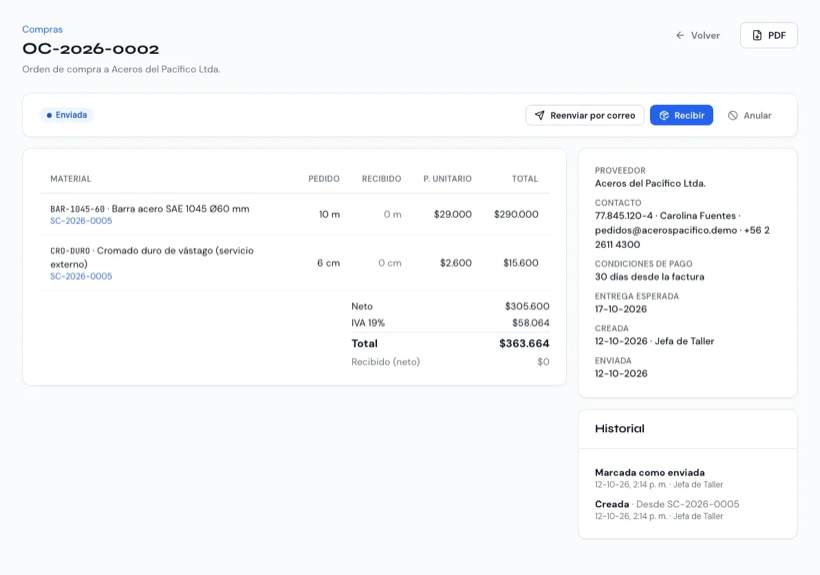
Si la mandaste por otro medio (mensaje, impresa), apaga Enviar por correo: la orden solo queda como enviada (Marcar como enviada). Después puedes usar Reenviar por correo.
Estados
Sección titulada «Estados»| Estado | Qué significa |
|---|---|
| Borrador | Se puede editar. |
| Enviada | El proveedor la tiene. Se puede recibir. |
| Recibida parcial | Llegó una parte. |
| Recibida | Llegó todo. |
| Anulada | Se dejó sin efecto. |
Toca Anular y escribe el motivo. Se puede anular una orden que no tiene recepciones. Si venía de solicitudes, estas vuelven a quedar Aprobadas para pedirlas de nuevo.
Cuando llega el material, sigue con Recibir una compra.