Archivos de Sigoo
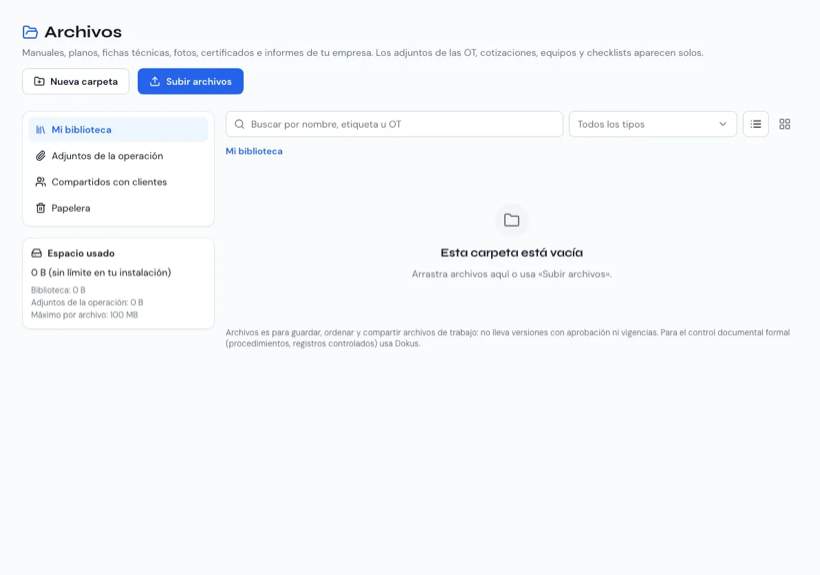
Archivos es la biblioteca de tu empresa dentro de Sigoo: manuales, planos, fichas técnicas, fotos, certificados e informes. Además, los adjuntos que ya están en las OT, cotizaciones, equipos y checklists aparecen solos, sin copiarse.
Está en el menú, en Análisis y documentos › Archivos. Para verla necesitas el permiso para ver archivos; para subir, ordenar, compartir y borrar, el de administrarlos.
Las vistas
Sección titulada «Las vistas»| Vista | Qué tiene |
|---|---|
| Mi biblioteca | Lo que tu empresa sube a Archivos, en carpetas. |
| Adjuntos de la operación | Evidencias, instrucciones y fotos que ya están en las OT, cotizaciones, equipos y checklists. Se ven aquí sin copiarse; se borran desde su ficha. |
| Compartidos con clientes | Lo que compartiste en el portal de un cliente. |
| Papelera | Lo borrado en los últimos 30 días. |
En el celular, las vistas son botones arriba y las carpetas se recorren desde la lista.
Subir archivos
Sección titulada «Subir archivos»- Entra a Mi biblioteca y abre la carpeta donde lo quieres dejar.
- Toca Subir archivos y elige uno o varios. También puedes arrastrarlos sobre la lista (verás «Suelta para subir…»).
- Espera a que termine la barra de avance.
Para crear una carpeta, toca Nueva carpeta y escribe el Nombre de la carpeta.
Buscar y ver
Sección titulada «Buscar y ver»- Escribe en Buscar por nombre, etiqueta u OT. Filtra por tipo y por etiqueta.
- Cambia entre Ver en lista y Ver en grilla (con miniaturas de las fotos).
- Toca Ver para la vista previa de imágenes y PDF. Los demás archivos se descargan con Descargar.
Ordenar
Sección titulada «Ordenar»En el menú de cada archivo o carpeta:
- Renombrar.
- Mover a…: elige la Carpeta de destino y toca Mover aquí.
- Etiquetas: escribe una etiqueta y presiona Enter (por ejemplo «manual», «certificado»). Sirven para buscar.
- Enviar a la papelera.
Los adjuntos de la operación no se renombran, mueven ni borran desde aquí (su dueño es la ficha), pero sí se etiquetan y se comparten.
Compartir con un cliente
Sección titulada «Compartir con un cliente»- En el menú del archivo o carpeta, toca Compartir con un cliente.
- Elige el cliente y toca Compartir.
El cliente lo ve en la pestaña Archivos de su portal, con Ver y Descargar. Una carpeta compartida incluye todo lo que tiene adentro (los archivos dicen «Compartido por su carpeta»). Para quitarlo, toca Dejar de compartir.
Papelera
Sección titulada «Papelera»- Lo borrado queda 30 días en la Papelera y luego se borra para siempre (cada archivo dice cuántos días le quedan).
- Restaurar lo devuelve a su carpeta (si la carpeta ya no existe, a la raíz). Una carpeta se restaura con todo lo que tenía.
- Borrar para siempre y Vaciar papelera no se pueden deshacer.
Espacio usado
Sección titulada «Espacio usado»Arriba ves el Espacio usado del plan con una barra. Cuenta todo: la biblioteca, la papelera y los adjuntos de la operación.
| Plan | Espacio total | Tamaño máximo por archivo |
|---|---|---|
| Emprende | 5 GB | 50 MB |
| PYME | 10 GB | 25 MB |
| Profesional | 50 GB | 50 MB |
| Empresa | 200 GB | 100 MB |
Si te quedas sin espacio, vacía la papelera o cambia de plan (Plan y prueba).
Archivos en cada ficha
Sección titulada «Archivos en cada ficha»Los archivos también se ven donde se usan:
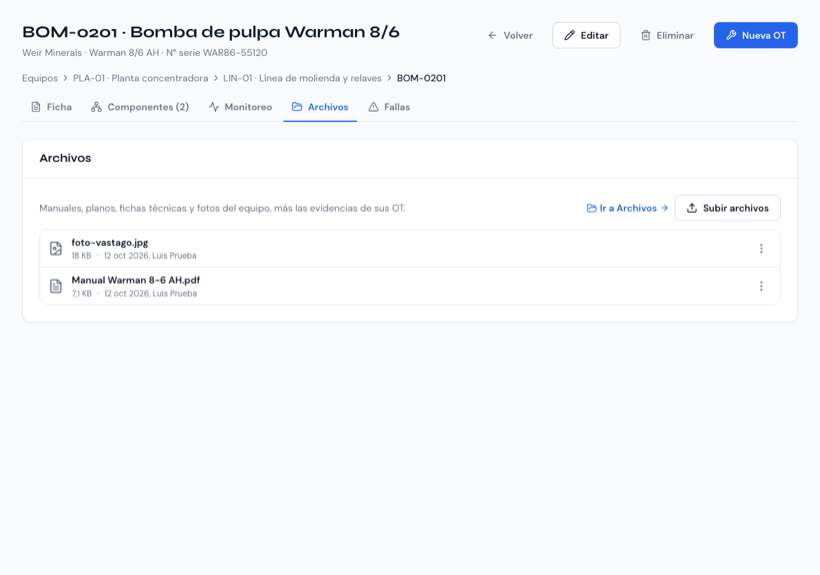
- Equipo: pestaña Archivos (manuales, planos, fotos y las evidencias de sus OT).
- OT: tarjeta Archivos (instrucciones, evidencias y archivos de esa OT).
- Cliente (al editarlo) y ubicación: tarjeta Archivos.
Lo que subes desde una ficha queda vinculado a ella y también aparece en la biblioteca.