
Qué es Monitoreo
Monitoreo junta en Sigoo lo que miden tus equipos: presión, temperatura, horas de operación, consumo de energía, producción. Los datos llegan solos desde sensores y PLC, o los cargan las personas. Con ellos, Sigoo te avisa cuando algo se sale de rango y puede abrir una OT sola.
Monitoreo es un módulo adicional: se activa por empresa. Si no lo ves en el menú, pregunta a quien administra Sigoo en tu empresa.
Dónde está en el menú
Sección titulada «Dónde está en el menú»En el área Activos, debajo de Equipos y Fallas y detenciones:
| Pantalla | Para qué sirve |
|---|---|
| Monitoreo | El resumen: equipos con datos, su estado y lo que se sale de lo normal. |
| Alertas | Lo que dispararon las reglas: valor, equipo y la OT que se abrió. |
| Checklists | Rondas y formularios que se llenan al escanear un QR. |
| Tableros | Indicadores y gráficos de la operación en una sola vista. |
| Carga manual | Registrar a mano las lecturas de cada período. |
La configuración está en Configuración (el engranaje de la barra superior), grupo Monitoreo:
| Pantalla | Para qué sirve |
|---|---|
| Reglas de alertas | Qué vigila Sigoo y qué hace cuando se cumple. |
| Fuentes de datos | De dónde vienen los datos: MQTT, Modbus, webhook o carga manual. |
| Familias | Qué se mide en cada tipo de equipo. |
| Agentes locales | Programas instalados en la planta para leer equipos de la red interna. |
Cómo se arma
Sección titulada «Cómo se arma»- Familias: defines qué se mide en cada tipo de equipo (por ejemplo, «Compresor»: presión, temperatura y horas de operación). Ver Familias de equipo.
- Fuentes: conectas de dónde llegan los datos de cada equipo. Ver Fuentes de datos.
- Reglas: decides cuándo avisar o abrir una OT. Ver Reglas y alertas.
- Tableros y checklists: para mirar la operación y hacer rondas. Ver Tableros y Checklists con QR.
El resumen
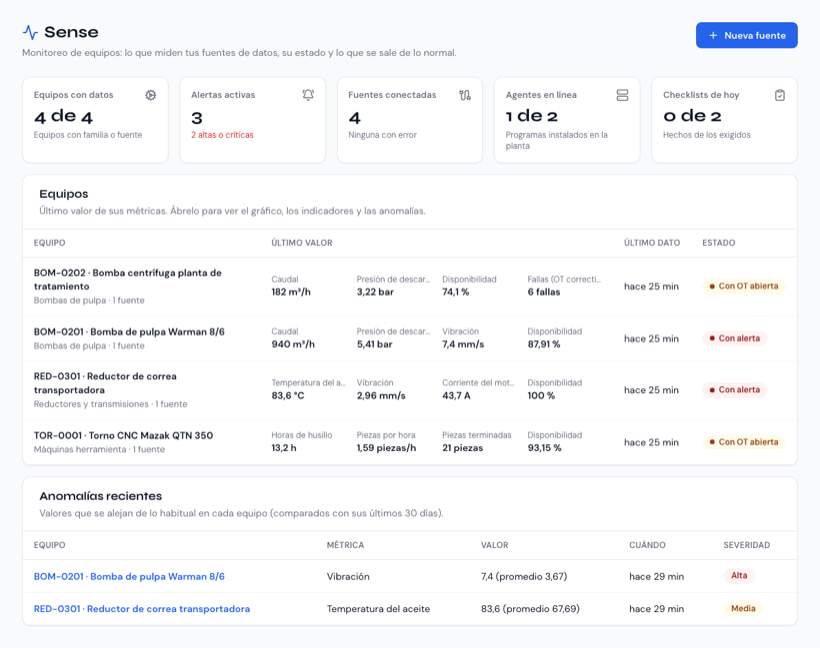
Sección titulada «El resumen»Entra a Monitoreo. Arriba ves tarjetas con Equipos con datos, Fuentes conectadas, Alertas activas, Agentes en línea y Checklists de hoy.
Más abajo, la tabla Equipos muestra el último valor de sus métricas y su estado:
| Estado | Qué significa |
|---|---|
| Al día | Llegan datos y no hay nada pendiente. |
| Con alerta | Tiene una alerta abierta o reconocida. |
| Con OT abierta | Tiene una OT abierta por Monitoreo. |
| Sin datos recientes | Dejó de enviar datos hace un rato. |
| Sin datos | Todavía no llega ningún dato. |
Toca un equipo para abrir su pestaña Monitoreo. Al final está Anomalías recientes: valores que se alejan de lo habitual en cada equipo, comparados con sus últimos 30 días.
La pestaña Monitoreo de un equipo
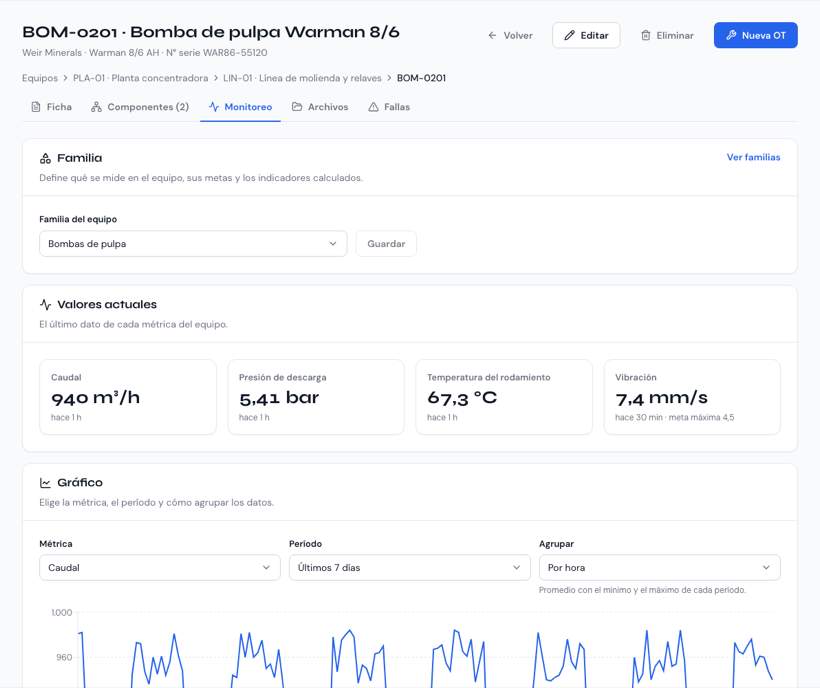
Sección titulada «La pestaña Monitoreo de un equipo»En la ficha de cada equipo (Equipos) aparece la pestaña Monitoreo:
- Familia: la familia del equipo. Quien configura puede cambiarla.
- Valores actuales: el último dato de cada métrica.
- Gráfico: elige la Métrica, el Período (de Últimas 24 horas a Último año) y cómo Agrupar (Cada dato, Por hora o Por día). Agrupado, ves el promedio con el mínimo y el máximo de cada período.
- Indicadores: Fallas, MTBF (tiempo medio entre fallas), MTTR (tiempo medio de reparación) y Disponibilidad, calculados con las OT correctivas y las detenciones del equipo. Con Incluir componentes suma los de sus componentes. Recalcular los pone al día.
- Fuentes de datos: las fuentes del equipo y su estado.
- Anomalías: las métricas que se salen de lo habitual.
Más sobre MTBF, MTTR y detenciones en Análisis de fallas.
Quién puede hacer qué
Sección titulada «Quién puede hacer qué»| Permiso | Qué permite |
|---|---|
| Ver Sense | Ver el resumen, los equipos, las alertas y los tableros. |
| Registrar rondas y checklists de Sense | Llenar checklists con QR y hacer la carga manual. |
| Atender alertas de Sense | Reconocer y cerrar alertas. |
| Configurar Sense | Familias, fuentes, agentes, reglas, formularios y tableros de toda la empresa. |
El Supervisor de Producción tiene los cuatro. El Técnico de Taller puede ver, registrar y atender alertas. Ver Roles y permisos.