
Cotizaciones
Estados de una cotización
Sección titulada «Estados de una cotización»| Estado | Qué significa |
|---|---|
| Borrador | En preparación. Se puede editar. |
| Enviada | El cliente la recibió y falta su respuesta. |
| Aprobada | El cliente dijo que sí. |
| Rechazada | El cliente dijo que no. |
| Vencida | Pasó la fecha de validez sin respuesta. |
| Anulada | Se dejó sin efecto. Su enlace deja de funcionar. |
Crear una cotización
Sección titulada «Crear una cotización»- Entra a Cotizaciones y toca Nueva cotización.
- Elige el Cliente y escribe el Título.
- Completa la Descripción del trabajo y el contacto del cliente (Atención y correo).
- Agrega los Ítems: tipo (Material, Mano de obra, Servicio externo u Otro), descripción, cantidad, unidad, precio y descuento.
- Revisa los totales: neto, IVA y total.
- Revisa Válida hasta, Plazo de entrega, Forma de pago y Garantía.
- Guarda.
Las Notas internas no salen en el PDF ni las ve el cliente.
Enviar al cliente
Sección titulada «Enviar al cliente»- Abre la cotización.
- Toca Enviar por correo.
- Escribe el correo en Para (varios, separados por coma) y un Mensaje.
- Envía. El cliente recibe el PDF y un enlace para aprobar o rechazar en línea.
También puedes copiar el Enlace de aprobación y mandarlo por WhatsApp.
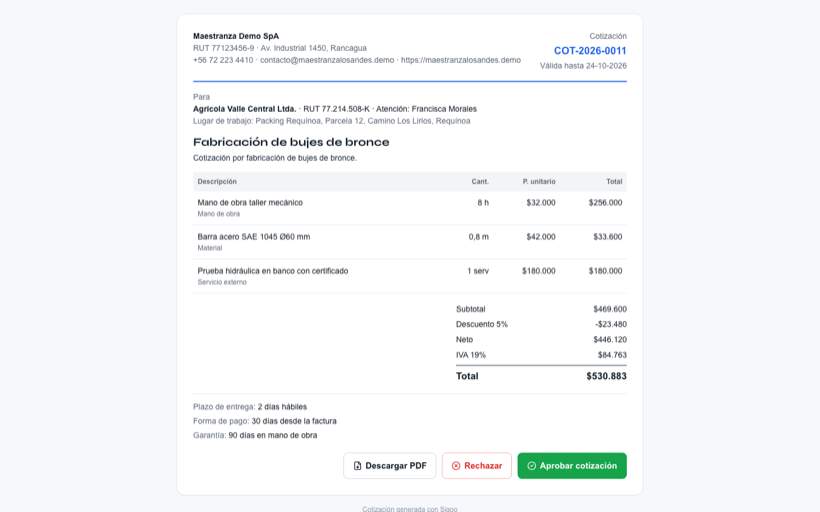
Lo que ve el cliente
Sección titulada «Lo que ve el cliente»El cliente abre el enlace, revisa el detalle y toca Aprobar cotización o Rechazar. Escribe su nombre y, si quiere, su número de orden de compra o el motivo. Quien creó la cotización recibe el aviso.
Registrar una respuesta que llegó por otro lado
Sección titulada «Registrar una respuesta que llegó por otro lado»Si el cliente respondió por teléfono, correo o en persona:
- Abre la cotización y toca Registrar respuesta.
- Elige Aprobada o Rechazada y cómo respondió.
- Si hay orden de compra, escribe el número y adjunta el archivo.
- Guarda.
Nueva versión
Sección titulada «Nueva versión»Si el cliente pide cambios, toca Nueva versión (en Enviada, Vencida o Rechazada). Vuelve a Borrador para editarla y enviarla otra vez.
Convertir en OT
Sección titulada «Convertir en OT»Con la cotización Aprobada, toca Convertir en OT, elige el Modelo, a quién asignarla y la prioridad.
Desde una OT
Sección titulada «Desde una OT»Si la OT tiene una etapa de cotización:
- En esa etapa, toca Crear cotización. Viene con el cliente, los materiales registrados y las horas estimadas como mano de obra.
- Revisa y toca Revisar y enviar.
- La etapa muestra «Esperando la decisión del cliente».
- Cuando el cliente aprueba, la etapa se completa sola y la OT sigue. Si rechaza, la OT se cancela o salta a la etapa que diga el modelo.
Ver también
Sección titulada «Ver también»- Seguimiento comercial: recordatorios de cotizaciones sin respuesta.
- Cotizador en línea: tus clientes calculan el precio de una pieza por archivo y la aceptan solos.