
Modelos de OT
Un modelo es la receta de un tipo de trabajo: qué etapas tiene, qué se registra en cada una y quién puede hacerla. Cada OT creada con ese modelo sigue la misma receta.
Crear un modelo
Sección titulada «Crear un modelo»Entra a Operaciones › Modelos de OT y toca Nuevo modelo. Elige cómo partir:
- En blanco: armas las etapas desde cero (pasos de abajo).
- Desde una plantilla de rubro: eliges un modelo listo de una plantilla por rubro (ves sus etapas), le pones nombre y se crea como un modelo nuevo que después ajustas.
- Duplicando un modelo existente: eliges uno de tus modelos y le pones otro nombre.
Siempre se crea un modelo nuevo: los que ya tienes no cambian.
Para armarlo en blanco:
- Información básica: escribe el Nombre del modelo (por ejemplo, «Reparación de bomba hidráulica»), una descripción, la categoría, la prioridad por defecto y las horas estimadas.
- Campos globales: datos que se piden al crear la OT (por ejemplo, «N° de serie»). Son opcionales.
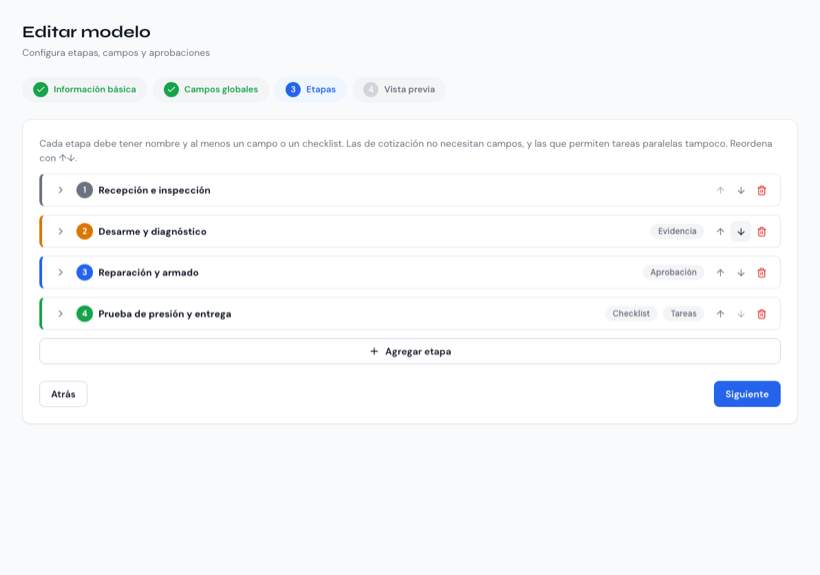
- Etapas: toca Agregar etapa por cada paso del trabajo. Ordénalas con las flechas.
- Vista previa: revisa el resumen.
- Toca Crear modelo.
Si falta algo, Sigoo te muestra Para continuar falta: con la lista.
Qué se configura en cada etapa
Sección titulada «Qué se configura en cada etapa»El editor de cada etapa tiene cuatro bloques, de arriba hacia abajo:
- Nombre y descripción: Nombre, Duración estimada, Descripción (lo que hay que hacer), Tipo de etapa (de trabajo o de cotización: espera que el cliente apruebe; si rechaza, se cancela la OT o se sigue en otra etapa) y Color.
- Quién la ejecuta: Roles permitidos para ejecutar la etapa, Quién puede completar la etapa (Solo el asignado, Primero disponible o Cualquiera de los roles permitidos) y, si tu empresa usa áreas, Área que hace esta etapa.
- Qué se hace:
- Campos de la etapa: datos a registrar. Tipos: Texto, Número, Fecha, Selección, Sí / No, Texto largo, Casilla y Archivo. Pueden ser obligatorios. En Validación (opcional) se pone un Largo mínimo / Largo máximo (textos) o un Mínimo / Máximo (números). Vacío = sin límite: no hace falta escribir nada si no quieres límites.
- Checklist de verificación: puntos a revisar. Cada punto puede ser Obligatorio, pedir Foto o ser Crítico. Para un crítico se elige qué pasa si falla: Bloquear la etapa o Devolver la OT y avisar. Si devuelve la OT, al lado eliges vuelve a: una etapa anterior o el Retorno general de la etapa. Si fallan varios puntos a la vez, la OT vuelve a la etapa más temprana de las indicadas.
- Materiales requeridos: se precargan en la etapa de cada OT.
- Requiere evidencia y Permite tareas paralelas (y las tareas que se crean solas). Si tu empresa conectó otro producto, la etapa puede sumar sus campos (Productos conectados).
- Control: Requiere aprobación (con Quién aprueba), Requiere firma (manuscrita o por contraseña) y Si falla un punto crítico: el Retorno general y a quién avisar con urgencia.
Cada etapa necesita
Sección titulada «Cada etapa necesita»Un nombre y al menos un campo o un punto de checklist (salvo las de cotización o con tareas).
Si no se puede guardar
Sección titulada «Si no se puede guardar»Arriba aparece la lista de lo que falta corregir, con el lugar exacto (por ejemplo, «Etapa 2 › Campos de la etapa › Campo 18 › Validación › Largo máximo»). Toca una línea: Sigoo abre la etapa y el campo, y deja el cursor en el dato a corregir. El campo con el problema también queda marcado en rojo en su etapa.
Duplicar, editar y enviar a la papelera
Sección titulada «Duplicar, editar y enviar a la papelera»En el listado de Modelos:
- Duplicar: copia el modelo para hacer una variante, con el nombre que elijas.
- Editar: cada cambio sube la versión (v2, v3…) y queda en el historial.
- Enviar a la papelera: el modelo deja de ofrecerse al crear OT. Las OT que ya lo usan no cambian.
Historial de versiones
Sección titulada «Historial de versiones»Toca Historial de versiones en la fila del modelo (o Historial al editarlo). Ves cada versión con quién hizo el cambio (y si fue con el asistente), cuándo y qué cambió: etapas nuevas, quitadas o modificadas y otros datos.
- Ver abre la versión con su vista previa.
- Restaurar vuelve el modelo a esa versión. Lo que tenía antes no se pierde: queda como una versión más y puedes volver a ella.
Se necesita el permiso para editar modelos. Los cambios también quedan en la auditoría.
Las OT guardan las etapas de su modelo
Sección titulada «Las OT guardan las etapas de su modelo»Al crear una OT se guardan con ella las etapas, los campos y la versión del modelo. Por eso, si cambias el modelo, lo reemplazas o lo envías a la papelera, las OT abiertas siguen en su etapa y con sus campos: los cambios valen para las OT nuevas.
Actualizar OT abiertas a la versión nueva
Sección titulada «Actualizar OT abiertas a la versión nueva»Toca OT con este modelo en la fila del modelo. Ves las OT abiertas, la versión del modelo con que trabaja cada una y si el modelo ya va en otra.
- Marca una o varias OT (o toca Actualizar en una fila).
- Sigoo te muestra, por OT, qué etapas entran, salen o cambian y en qué etapa queda: la misma etapa o, si se rehízo, la del mismo nombre.
- Si la etapa actual de una OT ya no existe en el modelo, elige en qué etapa queda.
- Confirma. Lo registrado en la OT (tareas, materiales, instrucciones e historial) no se pierde y queda un comentario en la OT con la versión nueva.
También puedes hacerlo desde la OT, con Revisar y actualizar. Se necesitan los permisos para editar modelos y editar cualquier OT, y queda en la auditoría.
OT para revisar
Sección titulada «OT para revisar»Al actualizar Sigoo, las OT que ya tenías guardaron las etapas de su modelo. Si una OT abierta estaba en una etapa que ya no existía en su modelo, Sigoo la recupera desde el historial de versiones o, si no puede, busca la etapa con el mismo nombre. Esas OT aparecen en Modelos › OT para revisar (el aviso está arriba del listado de modelos): revisa cada una y, si hace falta, elige en qué etapa queda.
Papelera
Sección titulada «Papelera»En el filtro de estado elige Papelera para ver los modelos eliminados y toca Recuperar: el modelo vuelve con el estado que tenía (activo o inactivo).