
Planificación del taller
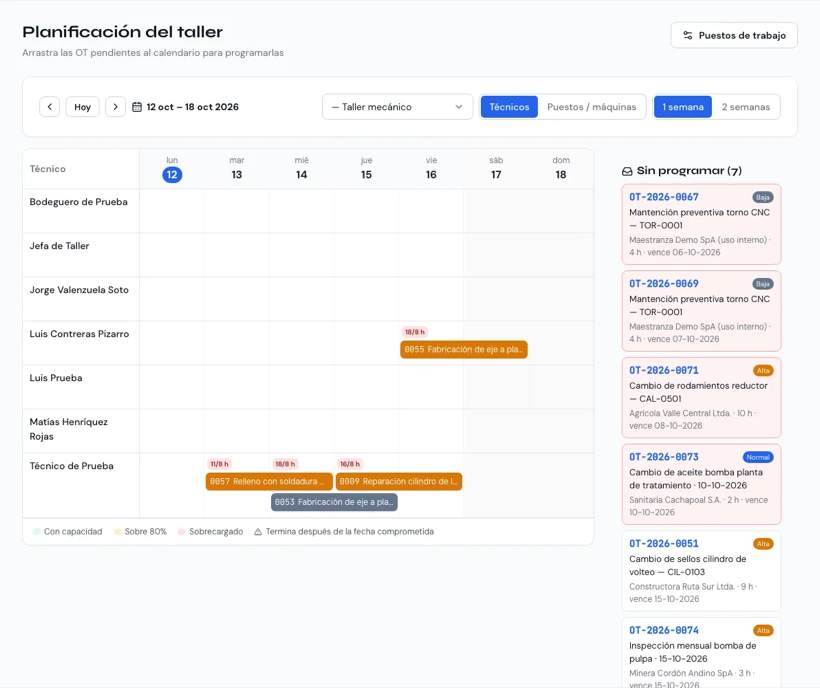
En Planificación ves la carga de trabajo de la semana y repartes las OT pendientes.
Programar una OT
Sección titulada «Programar una OT»- Entra a Planificación.
- Elige la vista Técnicos o Puestos de trabajo, y el rango (1 semana o 2 semanas).
- Arrastra una OT pendiente al día y a la persona o máquina.
- La persona recibe el aviso «OT programada».
Ver una OT sin salir del calendario
Sección titulada «Ver una OT sin salir del calendario»Toca una OT del calendario o de Sin programar y se abre su vista previa al costado:
- su estado, la prioridad y si no alcanza para la fecha comprometida;
- las fechas: programada, comprometida y horas estimadas;
- la etapa actual y su responsable;
- lo que falta: tareas abiertas de la etapa y etapas que vienen, con sus horas;
- las personas asignadas y los materiales.
Con eso decides a qué técnico o máquina arrastrarla. Abrir OT lleva a la ficha completa.
Colores
Sección titulada «Colores»- Con capacidad: hay horas libres.
- Sobre 80%: casi lleno.
- Sobrecargado: más trabajo que horas.
- Termina después de la fecha comprometida: no alcanza para la fecha límite.
- Mantenciones previstas: mantenciones programadas para ese día.
Puestos de trabajo: máquinas y áreas
Sección titulada «Puestos de trabajo: máquinas y áreas»Un puesto de trabajo es donde se hace el trabajo. Hay dos clases:
- Máquina: una sola máquina, como una impresora 3D, un torno o una cortadora láser. Se puede ligar a su equipo de Activos.
- Área: varias máquinas o personas que trabajan en paralelo, como una granja de impresión o un mesón de armado.
La capacidad de un área se calcula así:
- Con máquinas: la suma de las horas de sus máquinas activas. Tres impresoras de 20 h dan 60 h al día.
- Sin máquinas: las personas o puestos en paralelo por las horas de cada uno. Dos personas de 8 h dan 16 h al día.
En la vista Puestos de trabajo, cada área va seguida de sus máquinas. La flecha junto al nombre las muestra o las oculta. La carga del área suma la de sus máquinas. Una OT se puede arrastrar al área, si da lo mismo qué máquina la hace, o a una máquina en particular.
Agregar un puesto
Sección titulada «Agregar un puesto»- Toca Puestos de trabajo y luego Agregar puesto.
- Elige la Clase: Máquina o Área.
- Escribe el Nombre, como lo reconocen en el taller.
- Si quieres, elige el Tipo de proceso (ver más abajo). Nunca viene elegido.
- Completa las horas:
- Máquina: las horas disponibles por día. Una impresora puede ir 20 h; un torno con un turno, 8 h.
- Área sin máquinas: las horas por puesto al día y las personas o puestos en paralelo.
- Máquina: si es parte de un área, elige el Área. Si quieres, elige su Equipo.
- Elige la Ubicación, si usas varias, y el Color de su fila.
- Toca Crear puesto.
En cada área, el botón + agrega una máquina que queda dentro de ella. Con el lápiz cambias un puesto o lo dejas inactivo: deja de aparecer en el tablero sin borrarse. Si eliminas un área, sus máquinas quedan como puestos propios.
La jornada de cada técnico se define en Configuración.
Tipos de proceso
Sección titulada «Tipos de proceso»Los tipos de proceso son una sola lista para toda la empresa: impresión 3D FDM, corte láser, torno, soldadura, armado, pintura, control y embalaje, mantención… La usan los puestos de trabajo y los tipos de máquina de Producción, que les pone a cada uno su costo por hora.
Para editarla, toca Puestos de trabajo y luego Tipos de proceso:
- Sugeridos para tu rubro: cada sugerencia se agrega con un clic. Ninguna se agrega sola.
- Agregar un tipo: escribe uno propio.
- Desactivar o quitar: un tipo que usan puestos no se borra, queda desactivado.
Toca Guardar cambios al terminar.
Etapas en un puesto
Sección titulada «Etapas en un puesto»En un modelo de OT, cada etapa puede tener su Puesto de trabajo. Al empezar la etapa, la OT pasa a ese puesto en el tablero. Por ejemplo, en una fabricación:
- Producción en la «Granja de impresión».
- Armado en el «Mesón de armado».
Una etapa sin puesto deja la OT donde estaba. Si arrastras la OT a otro puesto, la etapa en curso también cambia de puesto.
«¿Usar en la planificación?»
Sección titulada ««¿Usar en la planificación?»»Al agregar una impresora en Impresión 3D, un equipo en Activos o un dispositivo de Monitoreo que mide una máquina, Sigoo pregunta si usarlo en la planificación. Las opciones son:
- Puesto propio;
- En un área que ya existe;
- Crear área;
- No.
Solo pregunta en empresas que usan Planificación, y a quien puede crear puestos de trabajo.