
Clientes y portal de clientes
Registrar un cliente
Sección titulada «Registrar un cliente»- Entra a Clientes (en el menú, Comercial) y toca Nuevo cliente. También puedes usar Crear › Nuevo cliente, arriba.
- Escribe Nombre, RUT, Giro y Tipo (Industrial, Minero, Pesquero, Construcción u Otro).
- Agrega la Persona de contacto, correo y teléfono.
- Agrega sus Direcciones (por ejemplo, faena o planta).
- Guarda.
También puedes crear un cliente rápido desde Nueva OT.
Portal de clientes
Sección titulada «Portal de clientes»El portal es una página donde tu cliente sigue lo que haces para él, sin llamarte para preguntar. Está incluido en los planes Profesional, Taller y Empresa.
Es una app: quien administra Sigoo la activa en Configuración › Apps › Portal de clientes (Activar). Mientras no esté activa, no aparece en las fichas ni en Configuración. Si la pausas, tus clientes ven «Portal no disponible» y sus accesos se conservan: al reanudarla entran con la misma contraseña. Los pedidos de cotización de tu sitio web se siguen atendiendo en Cotizaciones › Solicitudes.
Dar acceso
Sección titulada «Dar acceso»- Abre la ficha del cliente.
- En Acceso al portal de clientes, escribe el nombre y el correo del contacto.
- Toca Invitar. Le llega un correo con el botón Crear mi contraseña.
Ahí mismo ves la Dirección del portal, cuándo entró cada persona por última vez, y puedes Reenviar la invitación, Desactivar o volver a Activar el acceso.

Qué ve tu cliente
Sección titulada «Qué ve tu cliente»| En el portal | De dónde sale |
|---|---|
| Inicio con un resumen | Sus trabajos en curso, cotizaciones por aprobar, próximas mantenciones y lo listo para entregar. |
| Trabajos en curso y terminados: avance, etapas con fechas, entrega estimada, fotos, conversación e informe en PDF | Sus OT. |
| Cotizaciones para aprobar o rechazar con su firma | Las cotizaciones que le enviaste. |
| Equipos en árbol | Sus equipos y componentes. |
| Solicitudes y Pedir un trabajo | Llegan a tu bandeja de solicitudes. |
| Recepciones con sus comprobantes | Las piezas que recibiste y despachaste. |
| Archivos | Lo que compartes con él. |
El cliente entra con su correo y una contraseña: la invitación le llega por correo para crearla, y si la olvida pide un enlace nuevo desde el portal. Puedes enviarle la guía El portal de clientes, escrita para él.
Configurar el portal
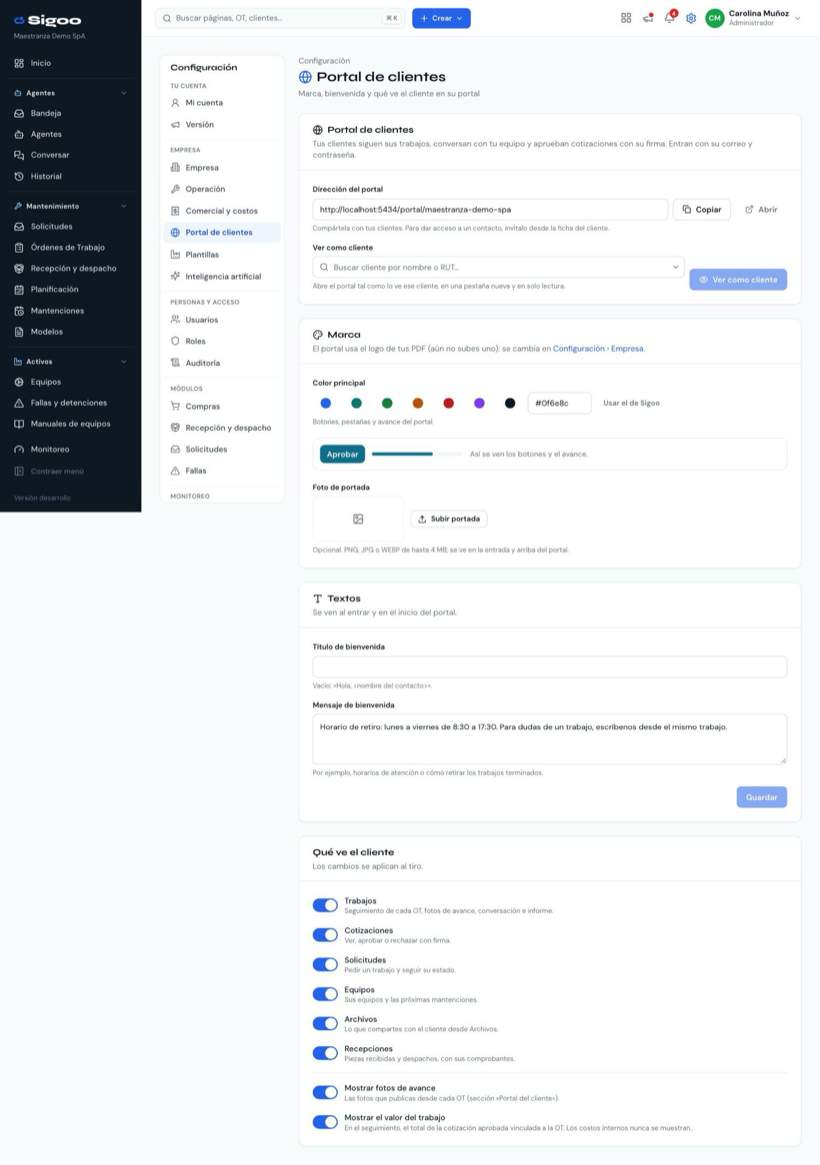
Sección titulada «Configurar el portal»En Configuración › Portal de clientes (necesitas el permiso para editar la configuración):
- Dirección del portal: para compartirla con tus clientes (Copiar).
- Marca: el Color principal (o Usar el de Sigoo) y una Foto de portada (PNG, JPG o WEBP de hasta 4 MB). El logo es el de Configuración › Empresa.
- Textos: Título de bienvenida (vacío: «Hola, nombre del contacto») y Mensaje de bienvenida (por ejemplo, horarios de atención o cómo retirar los trabajos).
- Qué ve el cliente: las secciones que se muestran (Trabajos, Cotizaciones, Solicitudes, Equipos, Archivos y Recepciones), Pedir cotización (tus clientes te piden una cotización nueva desde Cotizaciones; solo si esa sección está visible, ver Pedidos de cotización del portal), Mostrar fotos de avance y Mostrar el valor del trabajo (el total de la cotización aprobada; los costos internos nunca se muestran).
El portal se ve siempre en tema claro, aunque el equipo del cliente esté en modo oscuro.
Los cambios se aplican al tiro. Con Ver como cliente eliges un cliente y abres su portal en una pestaña nueva, tal como lo ve él y en solo lectura.
Fotos de avance y conversación desde la OT
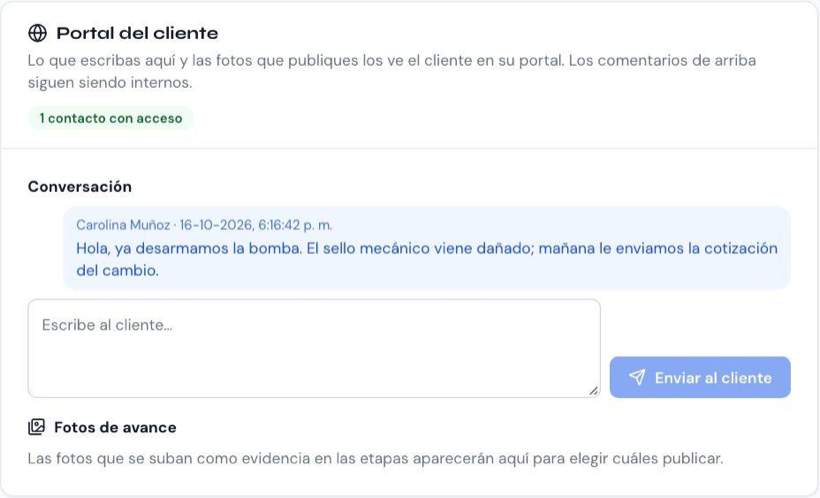
Sección titulada «Fotos de avance y conversación desde la OT»En la ficha de cada OT, la tarjeta Portal del cliente reúne lo que ve el cliente de ese trabajo:
- Conversación: los mensajes del cliente y tus respuestas. Escribe en Mensaje para el cliente y toca Enviar al cliente: le llega un correo con el enlace al trabajo. Cuando el cliente escribe, te llega un aviso a ti (si la tienes asignada o la creaste).
- Fotos de avance: eliges cuáles de las fotos subidas como evidencia en las etapas se publican en el portal.
Los comentarios de la OT siguen siendo internos: el cliente no los ve. Mientras la OT está en borrador, el cliente no la ve.
Firma en las cotizaciones
Sección titulada «Firma en las cotizaciones»Cuando el cliente aprueba o rechaza una cotización desde el portal, lo hace con su firma y, si quiere, un comentario o el motivo. Ves la firma y el comentario en la ficha de la cotización, junto a la respuesta.
Archivos del cliente
Sección titulada «Archivos del cliente»En la ficha del cliente (al editarlo) está la tarjeta Archivos: contratos, certificados e informes del cliente, más los adjuntos de sus OT y cotizaciones. Ver Archivos de Sigoo.