
Reglas y alertas
Una regla dice qué vigila Sigoo y qué hace cuando se cumple: abrir una OT, avisar en Sigoo, enviar un correo o avisar a otro sistema. Cada vez que una regla se cumple queda una alerta.
Crear una regla
Sección titulada «Crear una regla»Necesitas el permiso para configurar Monitoreo.
- En Configuración › Reglas de alertas, toca Nueva regla.
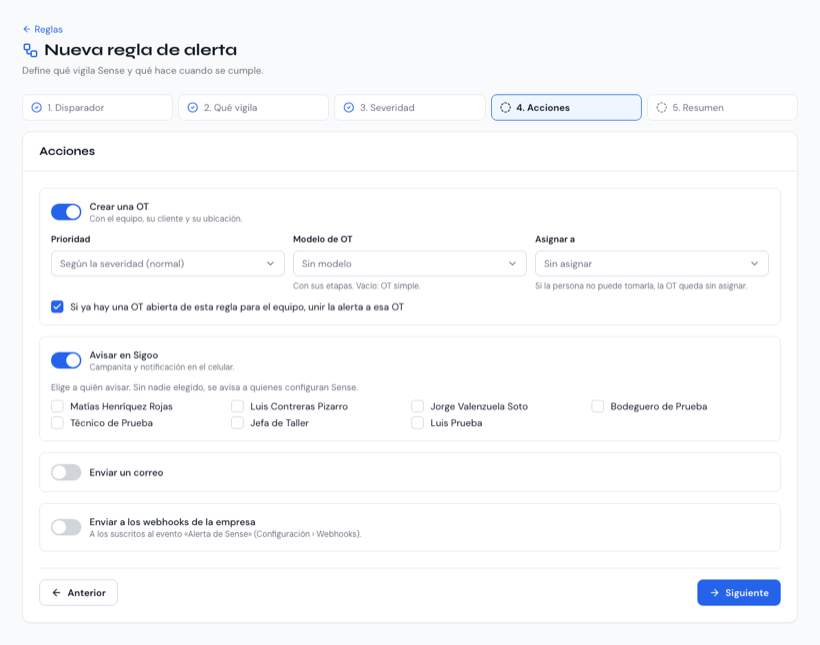
- Sigue los cinco pasos con Siguiente:
1. Disparador
Sección titulada «1. Disparador»| Disparador | Cuándo avisa |
|---|---|
| Umbral | Cuando una lectura pasa un valor (o cambia más de un porcentaje). |
| Fuera de lo normal | Cuando un valor se aleja de lo habitual del equipo en sus últimos 30 días. |
| Revisión programada | A una hora fija: sin datos hace horas, o un valor fuera de rango. |
| Meta no cumplida | Cuando la métrica no cumple la meta de su familia. |
| Registros de checklists | Cuando se juntan registros de checklists (por ejemplo, 3 no conformes en 7 días). |
2. Qué vigila
Sección titulada «2. Qué vigila»- Vigilar un equipo, una familia completa (se evalúa cada equipo por separado) o una ubicación (el total o el promedio de sus equipos, por ejemplo el consumo de un área).
- La Métrica, la Condición (mayor que, menor que, sube más de %, sin datos hace más de horas…) y el Valor.
- En una revisión programada, el horario: cada hora, día, semana o mes, y la hora.
3. Severidad
Sección titulada «3. Severidad»- Severidad: Baja, Media, Alta o Crítica. Fija la prioridad de la OT si no eliges otra (crítica abre una OT urgente).
- Espera mínima entre avisos (minutos): evita avisos seguidos si el valor sube y baja.
4. Acciones
Sección titulada «4. Acciones»- Crear una OT: con el equipo, su cliente y su ubicación. Puedes elegir el Modelo de OT, la Prioridad y a quién asignarla. Con Si ya hay una OT abierta de esta regla para el equipo, unir la alerta a esa OT no se abren OT repetidas.
- Avisar en Sigoo: campana y notificación en el celular. Sin nadie elegido, se avisa a quienes configuran Monitoreo.
- Enviar un correo a los Destinatarios (separados por coma).
- Enviar a los webhooks de la empresa suscritos al evento «Alerta de Sense». Ver Webhooks y API.
5. Resumen
Sección titulada «5. Resumen»Revisa la regla escrita en palabras y toca Crear regla.
Cuándo avisa
Sección titulada «Cuándo avisa»- Avisa cuando la condición pasa a cumplirse. Mientras siga cumpliéndose, no repite. Cuando el equipo vuelve a la normalidad, la regla queda lista para avisar de nuevo.
- Una regla En pausa no se evalúa. Para pausarla o activarla, usa Pausar o Activar en la lista de Reglas de alertas.
Atender una alerta
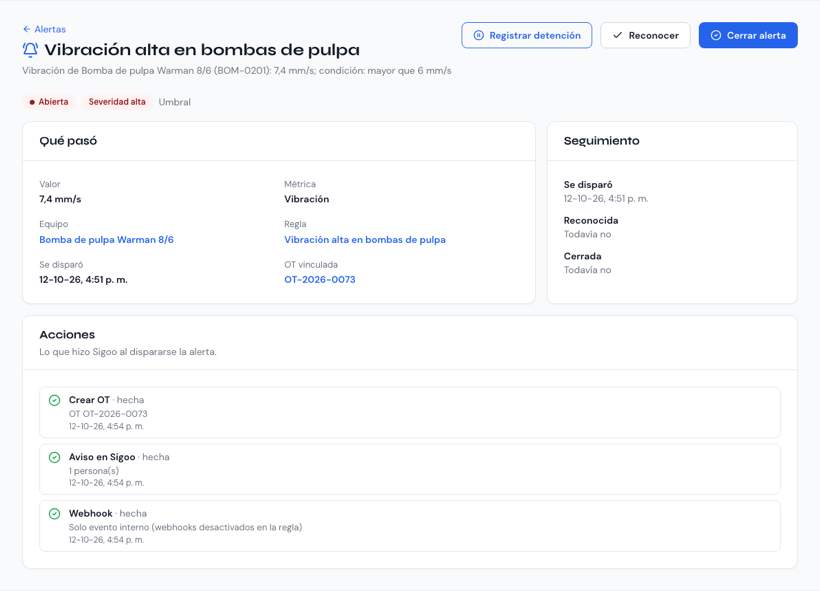
Sección titulada «Atender una alerta»Abre Alertas. Las pestañas separan Abiertas, Reconocidas, Cerradas y Todas, y puedes filtrar por equipo, severidad y fechas.
- Toca la alerta para ver Qué pasó: regla, equipo, métrica, valor y cuándo se disparó.
- En Acciones ves lo que hizo Sigoo: la OT que abrió, los avisos y correos.
- Toca Reconocer para decir que alguien la está viendo.
- Cuando se resuelva, toca Cerrar alerta y escribe una Nota (opcional).
Al cerrar la OT vinculada, sus alertas se cierran solas. Si la condición se repite, la regla abrirá una alerta nueva.
Registrar la detención del equipo
Sección titulada «Registrar la detención del equipo»Si el equipo quedó parado, toca Registrar detención en la alerta. La detención empieza cuando se disparó la alerta. Si el equipo ya estaba detenido, se une a esa detención. Ver Detenciones.
Para reconocer y cerrar alertas necesitas el permiso Atender alertas de Sense (lo tienen el supervisor y el técnico).