
Inventario y bodegas
En Abastecimiento › Materiales está el catálogo con el stock de cada material. En la misma área están Proveedores y Compras.
El listado
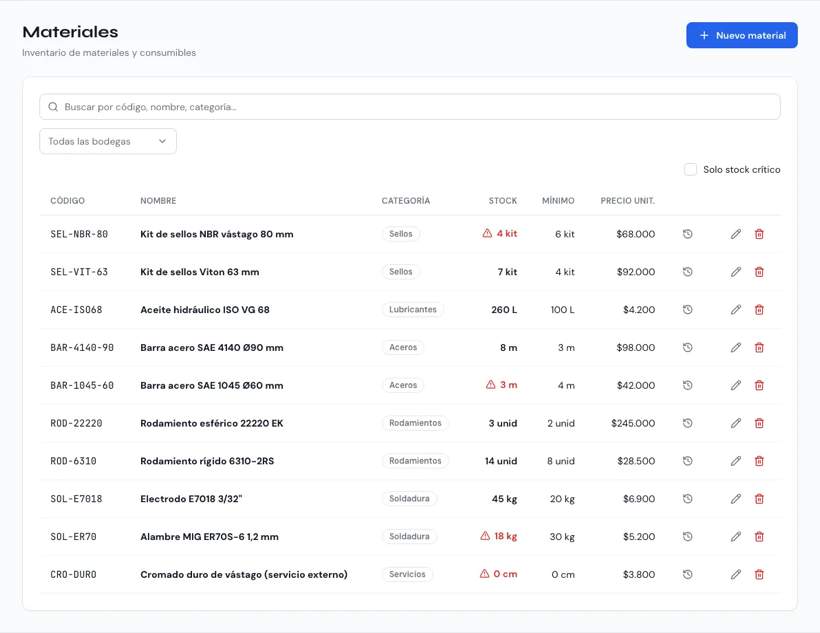
Sección titulada «El listado»- Stock: lo que hay. Si tu empresa usa bodegas, toca para ver cuánto hay en cada una.
- Mínimo: bajo esta cantidad, el material queda en stock crítico.
- Solo stock crítico: filtro para ver lo que hay que comprar. La pestaña Reposición de Compras sugiere cuánto pedir.
- Costo unit. y Precio unit.: lo que te cuesta y el precio que se propone al cotizar.
- Ingresar stock: el ícono de la caja en cada fila abre el mismo formulario que en la ficha del material (Ingresar stock), sin salir de la lista.
- Ver movimientos: cada entrada, uso, ajuste y traslado, con fecha y persona.
En la tablet se ven las columnas principales y en el celular cada material es una tarjeta.
Crear un material
Sección titulada «Crear un material»El formulario va por secciones:
- Datos del material: toca Nuevo material y escribe Código y Nombre. En Categoría elige una de la lista o escribe una nueva (se crea al guardar). Elige la Unidad (unid, kg, L, m…) o escribe otra.
- Costo y precio: el Costo unitario (lo que te cuesta; se actualiza al ingresar stock o recibir una compra con costo) y, si quieres, el Precio de venta unitario (se propone al cotizar). Puedes escribir los montos como siempre: 16.000 o 2,5.
- Stock y bodega: el Stock inicial (queda como una entrada), el Stock mínimo (bajo él, el material queda en stock crítico) y, para la reposición, el Stock máximo. Si tu empresa usa Ubicaciones con más de una bodega, elige la Bodega donde se guarda; en Estante o posición anota dónde está dentro de ella (por ejemplo E3-A2).
- Herramientas: si se presta y vuelve (una llave de torque, un esmeril), activa Es una herramienta: sale con un vale de bodega como préstamo al técnico.
- Toca Crear material.
Categorías
Sección titulada «Categorías»En Materiales › Categorías ordenas, renombras, desactivas y borras las categorías:
- Renombrar cambia la categoría en todos sus materiales.
- Desactivar la saca de la lista al crear materiales, pero los que ya la tienen la conservan.
- Borrar solo se puede si ningún material la usa.
- Las que usa Sigoo por su nombre (por ejemplo Producto terminado de Productos fabricados) no se renombran ni se desactivan.
También puedes abrirlas desde el formulario del material, con Administrar categorías. El listado de materiales tiene un filtro por categoría.
Bodegas y estante
Sección titulada «Bodegas y estante»- Sin Ubicaciones, el material tiene solo su Estante o posición (texto).
- Con Ubicaciones y más de una bodega, eliges la Bodega de una lista y el listado muestra la columna Bodega. Con inventario por bodega, el stock inicial entra en esa bodega y es la que se propone al ingresar o ajustar stock; el estante de cada bodega se cambia en Stock por bodega.
- Al actualizar, si el texto antiguo «Ubicación en bodega» de un material era el nombre de una de tus bodegas, pasó a ser su bodega; si era otra cosa (un estante), quedó como Estante o posición.
Después, el stock no se cambia en la ficha: se usa Ingresar stock, Ajustar o Trasladar.
Ingresar stock
Sección titulada «Ingresar stock»Si el material llega con una orden de compra, regístralo en la orden con Recibir: suma el stock y actualiza el costo solo (Recibir una compra).
Usa Ingresar stock para lo que entra sin orden de compra (una compra menor, una devolución):
- En el material, o en su fila del listado, toca Ingresar stock.
- Escribe la Cantidad y el Costo unitario.
- Elige el Proveedor y la bodega.
- Guarda.
Ajustar
Sección titulada «Ajustar»Cuando el conteo físico no cuadra:
- Toca Ajustar.
- Elige Stock contado (valor final) si contaste todo, o Diferencia (+ o −) si sabes cuánto sobra o falta.
- Escribe el Motivo (obligatorio).
- Guarda. El stock nunca queda negativo.
Trasladar entre bodegas
Sección titulada «Trasladar entre bodegas»- Toca Trasladar.
- Elige la bodega de Origen y la de Destino, y la cantidad.
- Guarda.
Para ingresar, ajustar y trasladar necesitas el permiso «Ingresar, ajustar y trasladar stock entre bodegas» (lo tienen el supervisor y el bodeguero).
Eliminar o desactivar una bodega
Sección titulada «Eliminar o desactivar una bodega»En Configuración › Operación › Ubicaciones, cada sucursal, taller o bodega tiene los botones Desactivar y Eliminar (la principal no se puede eliminar ni desactivar; marca otra como principal antes).
- Eliminar solo se puede si no tiene nada asociado: ni stock, movimientos, vales, equipos, materiales, OT, recepciones, puestos de trabajo, usuarios ni talleres o bodegas que dependan de ella. Antes de borrar pide confirmación, y no se puede deshacer.
- Si tiene datos asociados, no se elimina. Se abre un aviso que dice exactamente qué tiene (por ejemplo «12 materiales con stock, 3 equipos y 1 taller») con un enlace Ver a cada pantalla para resolverlo.
- Desactivar la deja de ofrecer en los formularios nuevos, pero conserva el historial y los reportes. Puedes Activarla de nuevo cuando quieras. No se puede desactivar una ubicación con OT abiertas, puestos o planes activos, usuarios que la tengan por defecto ni una bodega con stock.
- Bodega con stock: en el mismo aviso eliges la Bodega de destino y tocas Trasladar todo el stock. Usa el traslado de siempre (necesitas el permiso para trasladar stock) y el total de cada material no cambia. Después ya puedes desactivarla. Una bodega que ya tuvo movimientos se desactiva en vez de eliminarse, para no perder su historial.
Todo queda en la Auditoría.
Cómo baja el stock con las OT
Sección titulada «Cómo baja el stock con las OT»Cada material registrado en una OT se descuenta al completar la etapa, de la bodega elegida. Ver Materiales en una OT. Si lo entregan con un vale de bodega, se descuenta al emitir el vale.
Vales y bodegas por área
Sección titulada «Vales y bodegas por área»- Vales de bodega: cada salida o devolución con la firma del técnico y del pañolero, y las herramientas prestadas por técnico. Ver Vales de bodega.
- Bodegas por área: si tus áreas de trabajo tienen bodegas propias, cada persona y cada OT usan solo las suyas y las compartidas. Ver Bodegas por área.