
Pantallas para TV
Una pantalla para TV es un enlace privado que muestra el trabajo del taller en una TV, a pantalla completa, rotando entre vistas. Se actualiza sola y se recupera si se corta la red. Sirve el navegador de la TV, un Chromecast, un mini PC o una Raspberry Pi.
Está en Análisis y documentos › Pantallas para TV. Necesitas el permiso para administrar pantallas (lo tienen el administrador y el supervisor).
Crear una pantalla
Sección titulada «Crear una pantalla»- Toca Nueva pantalla.
- Escribe el Nombre (por ejemplo «TV taller» u «Oficina de mantención»).
- En Vistas y orden de la rotación, marca las vistas y ordénalas.
- Elige los Segundos por vista (30 por defecto; 0 = sin rotar, queda en la primera vista).
- Si quieres, elige una Ubicación: muestra solo lo de esa ubicación (una sucursal incluye sus talleres).
- Revisa las opciones de las vistas elegidas (abajo).
- Si quieres, pon una fecha en Vence (opcional). Sin fecha, el enlace sirve hasta que lo revoques.
- Toca Crear y ver el enlace.
- Copia el enlace ahora: no se volverá a mostrar. Toca Copiar enlace.
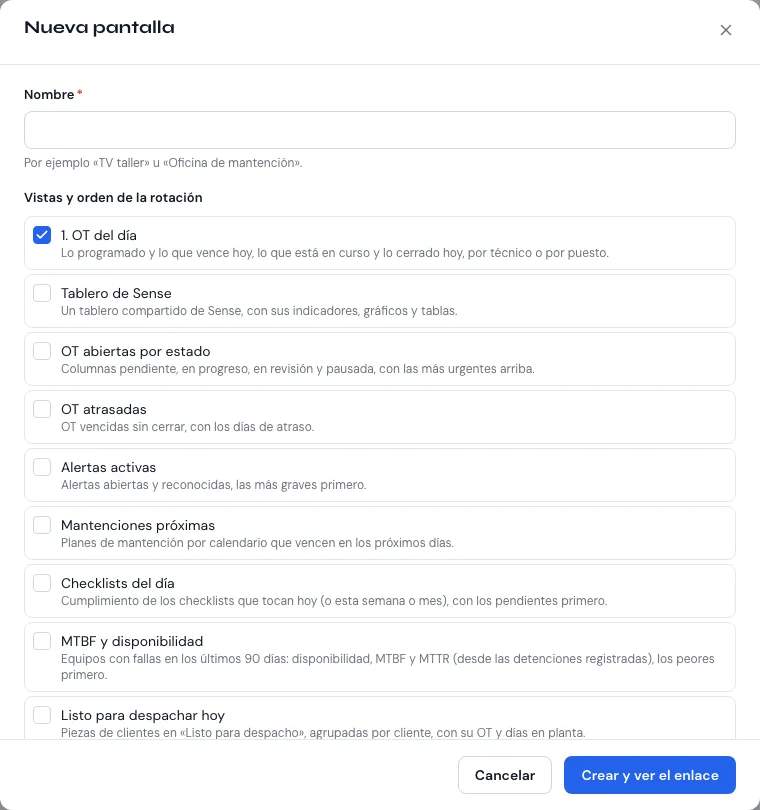
Las vistas
Sección titulada «Las vistas»| Vista | Qué muestra |
|---|---|
| OT del día | Las OT de hoy, agrupadas por técnico o por puesto de trabajo. |
| OT abiertas por estado | Columnas con las OT pendientes, en progreso, en revisión y pausadas. |
| OT atrasadas | Las OT con la fecha límite pasada y sus días de atraso. |
| Mantenciones próximas | Las mantenciones de los próximos días (eliges cuántos). |
| MTBF y disponibilidad | Los indicadores de los equipos con fallas en los últimos 90 días. |
| Listo para despachar hoy | Las piezas de clientes listas para salir, por cliente. |
| Tablero de Monitoreo | Un tablero de Monitoreo compartido con la empresa. |
| Alertas activas | Las alertas de Monitoreo abiertas y reconocidas. |
| Checklists del día | El cumplimiento de los checklists del período en curso. |
Solo ves las vistas que tu empresa tiene y cuyos datos puedes ver en Sigoo. Las de Monitoreo aparecen si tu empresa tiene Monitoreo.
Opciones
Sección titulada «Opciones»- OT del día agrupadas por: Técnico o Puesto de trabajo.
- Mantenciones de los próximos (días).
- Destacar las alertas nuevas: una alerta de Monitoreo nueva interrumpe la rotación y se muestra en grande al instante.
- Mostrar montos: por defecto la pantalla no muestra precios ni montos. Actívalo solo si la TV está en un lugar privado.
Abrir la pantalla en la TV
Sección titulada «Abrir la pantalla en la TV»- Abre el enlace en el navegador de la TV (o del equipo conectado a ella).
- Toca Pantalla completa.
- Listo: rota entre las vistas y se actualiza sola.
Si se corta la red, muestra «Sin conexión · reintentando» con lo último que tenía y vuelve sola.
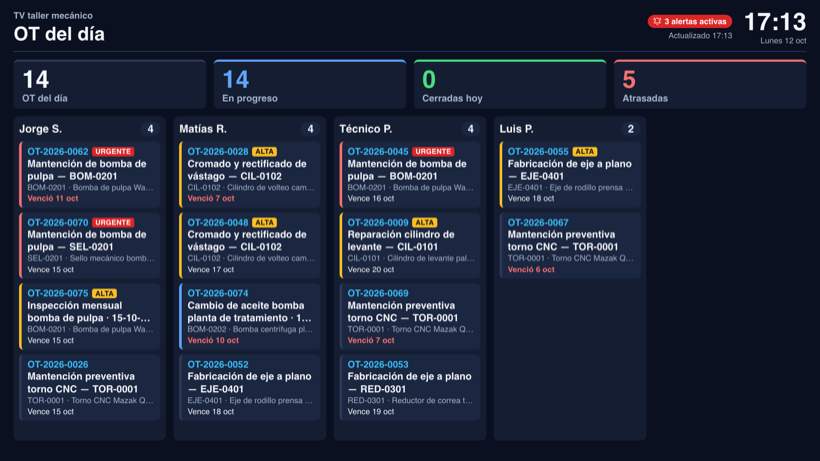
Qué nunca muestra
Sección titulada «Qué nunca muestra»La pantalla muestra número, título, estado, prioridad, equipo, cliente, etapa, la persona como «Nombre I.» y fechas. Nunca muestra descripciones, comentarios, correos ni montos (salvo que actives Mostrar montos, y solo el total de la cotización de la OT).
Editar, regenerar, revocar o eliminar
Sección titulada «Editar, regenerar, revocar o eliminar»En la lista ves cada pantalla con su Estado (Activa, Revocada o Vencida), Vence y Último acceso.
- Editar: cambia vistas, tiempos u opciones. La TV toma los cambios en su próxima actualización.
- Regenerar enlace: crea un enlace nuevo; el anterior deja de funcionar.
- Revocar: la TV muestra que la pantalla ya no está disponible.
- Eliminar: borra la pantalla.
Todo queda en la auditoría.