
Sigoo en el celular
En el celular, Sigoo se ordena para usarlo con una mano. Funciona en el navegador, pero es mejor instalarlo en la pantalla de inicio.
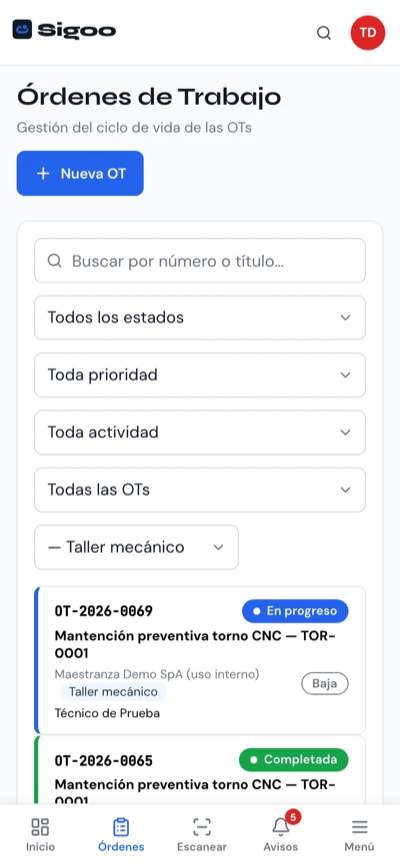
La barra inferior
Sección titulada «La barra inferior»Abajo tienes siempre a mano:
| Botón | Qué hace |
|---|---|
| Inicio | Vuelve a tu resumen. |
| Órdenes | Abre Órdenes de Trabajo (si tu rol las ve). |
| Escanear | Lee el código QR de una etiqueta (ver abajo). |
| Avisos | Abre tus notificaciones. El número dice cuántas no has leído. |
| Menú | Abre el menú completo, con todas las áreas. |
El botón atrás
Sección titulada «El botón atrás»Arriba a la izquierda, cuando estás dentro de una ficha, un formulario o una subpágina, aparece una flecha con el nombre de la página a la que vuelves (por ejemplo, Órdenes de Trabajo).
- Si llegaste navegando dentro de Sigoo, vuelve a la pantalla anterior.
- Si entraste directo (desde un correo o una notificación), te lleva a la página del menú que corresponde.
En las páginas principales no hay flecha: ahí se ve el logo de Sigoo.
Buscar y tu menú de usuario
Sección titulada «Buscar y tu menú de usuario»- La lupa, arriba, abre el buscador (Buscar y crear).
- Tu foto o iniciales, arriba a la derecha, abre tu menú de usuario: Mi cuenta, Centro de ayuda, el tour y Cerrar sesión. Si tu rol puede configurar algo, desde ahí también entras a Configuración.
Escanear un código QR
Sección titulada «Escanear un código QR»- Toca Escanear en la barra inferior.
- Si el navegador lo pide, permite usar la cámara.
- Apunta al código QR de la etiqueta de un equipo o de un punto de control de un checklist.
- Sigoo abre directo la ficha del equipo o el checklist del punto.
Si tu celular no permite leer el QR desde Sigoo, abre la cámara del teléfono y apunta a la etiqueta: el enlace abre Sigoo en el mismo lugar. Desde el mismo cuadro puedes ir a Ver equipos o Ver checklists.
Quien no tiene cuenta también puede escanear el QR de un equipo para reportar una falla.
Sin señal y el ícono de sincronización
Sección titulada «Sin señal y el ícono de sincronización»Sigoo sigue funcionando sin señal: lo que haces queda guardado en el celular y se envía solo al volver la conexión.
- Sin conexión, arriba aparece el ícono de wifi tachado.
- Si quedan cosas por enviar, aparece el ícono de sincronización con un número.
- Si algo no se pudo enviar, el ícono cambia a un triángulo de aviso.
Toca el ícono para ver la lista y Sincronizar ahora, Reintentar, Revisar o Descartar. Todo el detalle en Trabajar sin señal.