
Jerarquía de equipos y criticidad
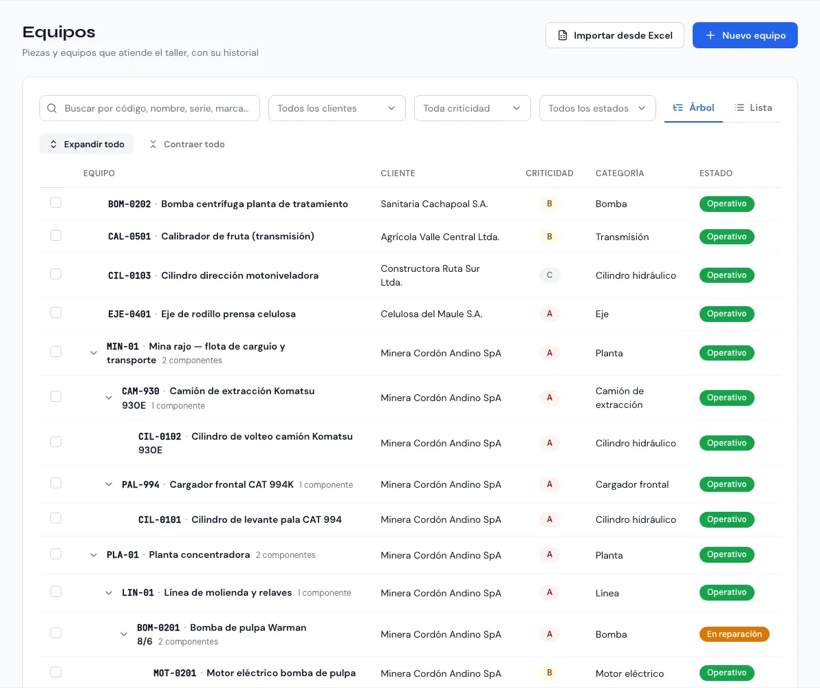
En Activos › Equipos puedes ordenar los equipos como están en la realidad: una planta tiene líneas, una línea tiene equipos y un equipo tiene componentes (motor, reductor, sello…). Así el historial y los costos de un componente también se ven en el equipo al que pertenece.
Ver el árbol
Sección titulada «Ver el árbol»La lista de equipos tiene dos vistas:
- Árbol (la que aparece primero): cada equipo con sus componentes debajo. Toca la flecha para abrir o cerrar una rama, o usa Expandir todo y Contraer todo.
- Lista: todos los equipos en filas, con la ruta de padres bajo el nombre (por ejemplo, «Planta concentradora › Línea de molienda 1»).
Con filtros (buscador, Cliente, Criticidad, Estado), el árbol se abre hasta los equipos que calzan. Sus padres se ven atenuados con la nota «(contiene resultados)».
Poner un equipo dentro de otro
Sección titulada «Poner un equipo dentro de otro»- Abre el equipo y toca Editar (o Nuevo equipo si es nuevo).
- En Equipo padre, elige la planta, línea o equipo al que pertenece. Vacío = equipo raíz.
- Toca Guardar cambios.
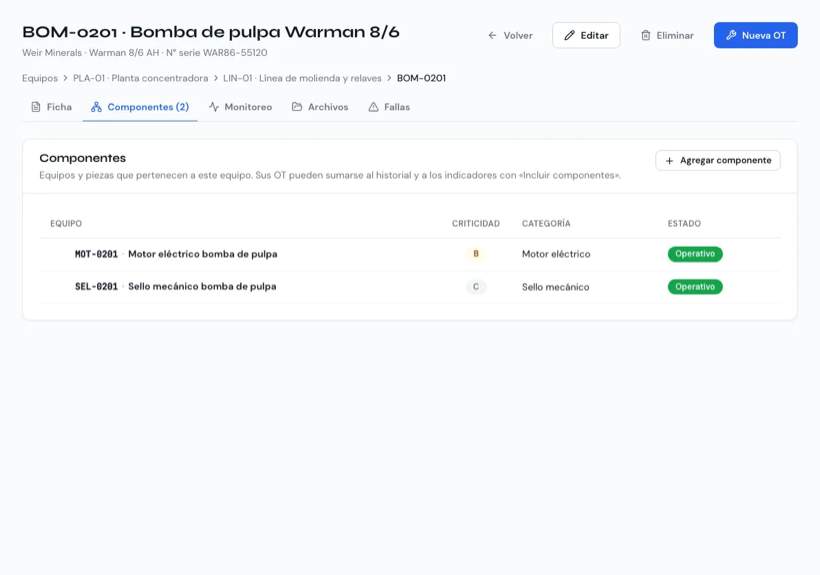
Para agregar un componente directo desde la ficha del padre, abre la pestaña Componentes y toca Agregar componente.
Reglas:
- Hasta 6 niveles de profundidad. Los padres donde la rama ya no cabe aparecen deshabilitados con «No caben más niveles».
- Un equipo no puede quedar dentro de sí mismo ni de uno de sus componentes.
- Al mover un equipo, se mueve con toda su rama.
- Un componente tiene el mismo cliente (dueño) que su padre. Si cambias el dueño de una planta o un equipo, cambia en toda su rama.
Eliminar o dar de baja un padre
Sección titulada «Eliminar o dar de baja un padre»Si eliminas o das de baja un equipo que tiene componentes activos, Sigoo pregunta qué pasa con ellos:
- Subirlos un nivel (quedan bajo el padre de este equipo).
- Desactivarlos junto con este equipo.
Si el equipo tiene OT, no se borra: queda dado de baja y su historial se conserva.
Criticidad
Sección titulada «Criticidad»Cada equipo puede tener una criticidad:
| Criticidad | Qué significa | Prioridad sugerida de sus OT |
|---|---|---|
| A · Crítico | Si falla, detiene la operación. | Alta |
| B · Importante | Afecta, pero hay cómo seguir. | Normal |
| C · Menor | Su falla no afecta la operación. | Baja |
Se elige en el campo Criticidad del equipo. Si no la eliges, queda Sin clasificar.
Al crear una OT de un equipo con criticidad, Sigoo propone la prioridad y lo dice bajo el campo: «Sugerida por la criticidad A del equipo». Puedes cambiarla. Lo mismo vale para las OT que abre Monitoreo cuando la alerta no tiene severidad.
La criticidad también sirve para filtrar: en la lista de equipos, en el Inicio (las OT de equipos de esa criticidad) y en los tableros de Monitoreo.
Ver lo de los componentes en el equipo
Sección titulada «Ver lo de los componentes en el equipo»En la ficha del equipo, el interruptor Incluir componentes suma lo de toda su rama:
- Historial de intervenciones: las OT de sus componentes aparecen con la etiqueta «Componente» y su código.
- Fallas y Monitoreo: MTBF, MTTR y disponibilidad con las fallas de los componentes (qué significan).
Costos por equipo
Sección titulada «Costos por equipo»En Reportes, el reporte Costos por equipo muestra las horas y los materiales de las OT de cada equipo, sumando el costo de sus componentes hacia arriba. Se puede filtrar por cliente, ubicación y equipo.