
Agentes personalizados y canales
Disponible desde la versión 2026.11
Además de los agentes del catálogo, puedes crear tus propios agentes, como una mesa de ayuda de mantención que recibe fallas o un asistente de bodega que responde por el stock. Cada uno tiene sus instrucciones y sus herramientas, y conversa en Sigoo, por correo, Slack, Telegram y Microsoft Teams, siempre con los permisos de quien le escribe.
Vienen en la edición Completa de Agentes (ver En qué planes vienen). Cada plan tiene un tope de agentes personalizados: Empresa sin límite, Profesional 5 y PYME 3.
Crear un agente
Sección titulada «Crear un agente»- Entra a Agentes › Agentes y, en Agentes personalizados, toca Crear agente.
- Elige una Plantilla para partir: Mesa de ayuda de mantención, Asistente de bodega, Supervisor de turno, Consulta de equipos o Desde cero.
- Escribe el Nombre: así se presenta y así lo mencionan en los grupos.
- Toca Crear.
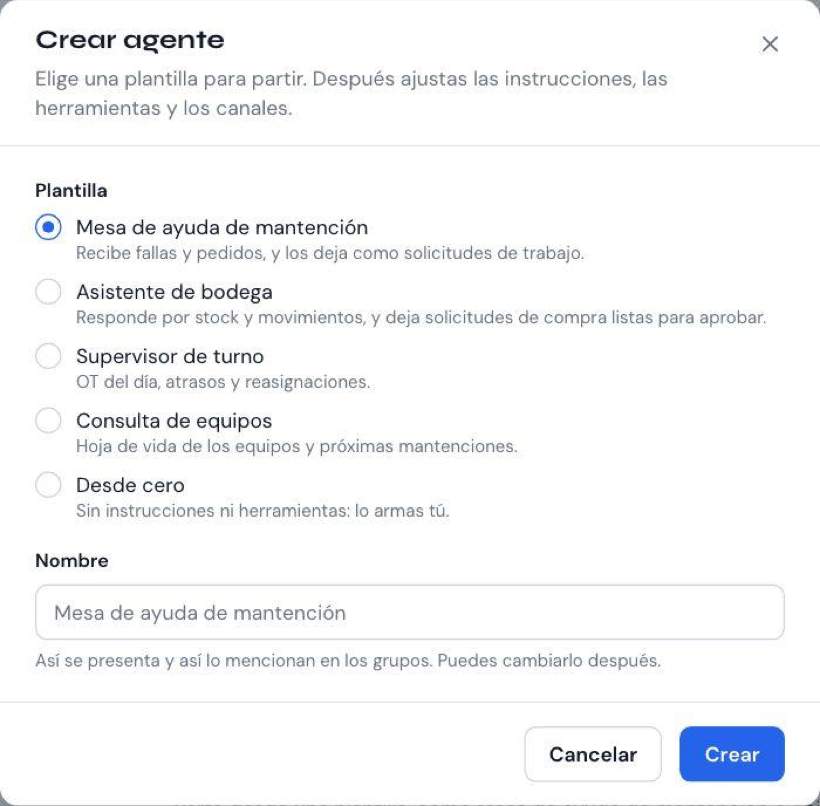
La ficha del agente tiene cinco pestañas: Ficha, Herramientas, Canales, Probar y Conversaciones.
Ficha: cómo se presenta y qué hace
Sección titulada «Ficha: cómo se presenta y qué hace»- Activo: en pausa, el agente responde que no está disponible (igual puedes probarlo).
- Nombre, Color y Descripción (una frase: qué hace).
- Supervisor: recibe el aviso si una propuesta vence sin decisión.
- Instrucciones: qué hace, qué pregunta antes de actuar y qué no debe hacer. Escríbelas como le explicarías el puesto a una persona nueva. Con Ayúdame a redactarlas, cuentas en tus palabras qué quieres y Sigoo AI propone el texto (usa una acción con IA).
Herramientas: qué puede consultar o registrar
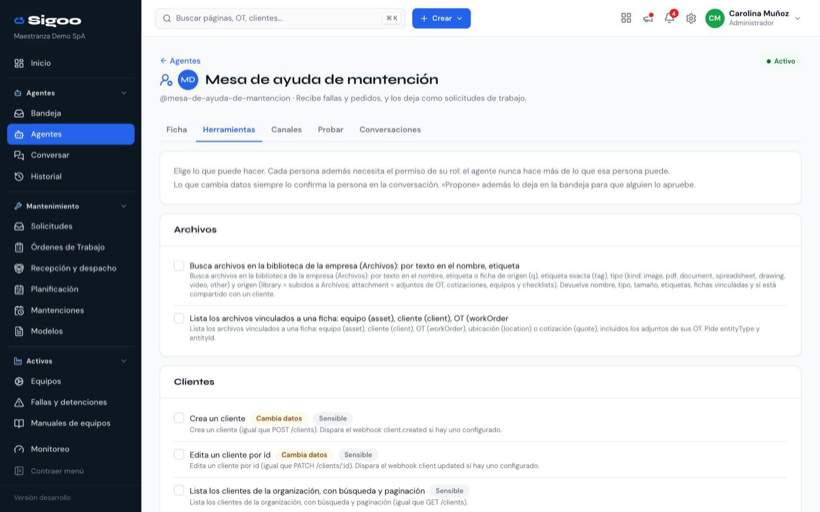
Sección titulada «Herramientas: qué puede consultar o registrar»Marca lo que el agente puede hacer. Para cada herramienta que cambia datos eliges:
- Lo hace al confirmar: la persona confirma en la conversación y se hace;
- Propone a la bandeja: al confirmar, queda en la Bandeja para que alguien lo apruebe.
Lo que cambia datos siempre lo confirma la persona en la conversación. Además, el agente nunca hace más de lo que esa persona puede: cada una necesita el permiso de su rol.
Con Sin cuenta decides qué herramientas sirven para quien escribe sin haber vinculado su cuenta (por ejemplo, solo Registrar una solicitud de trabajo).
Canales: dónde conversa
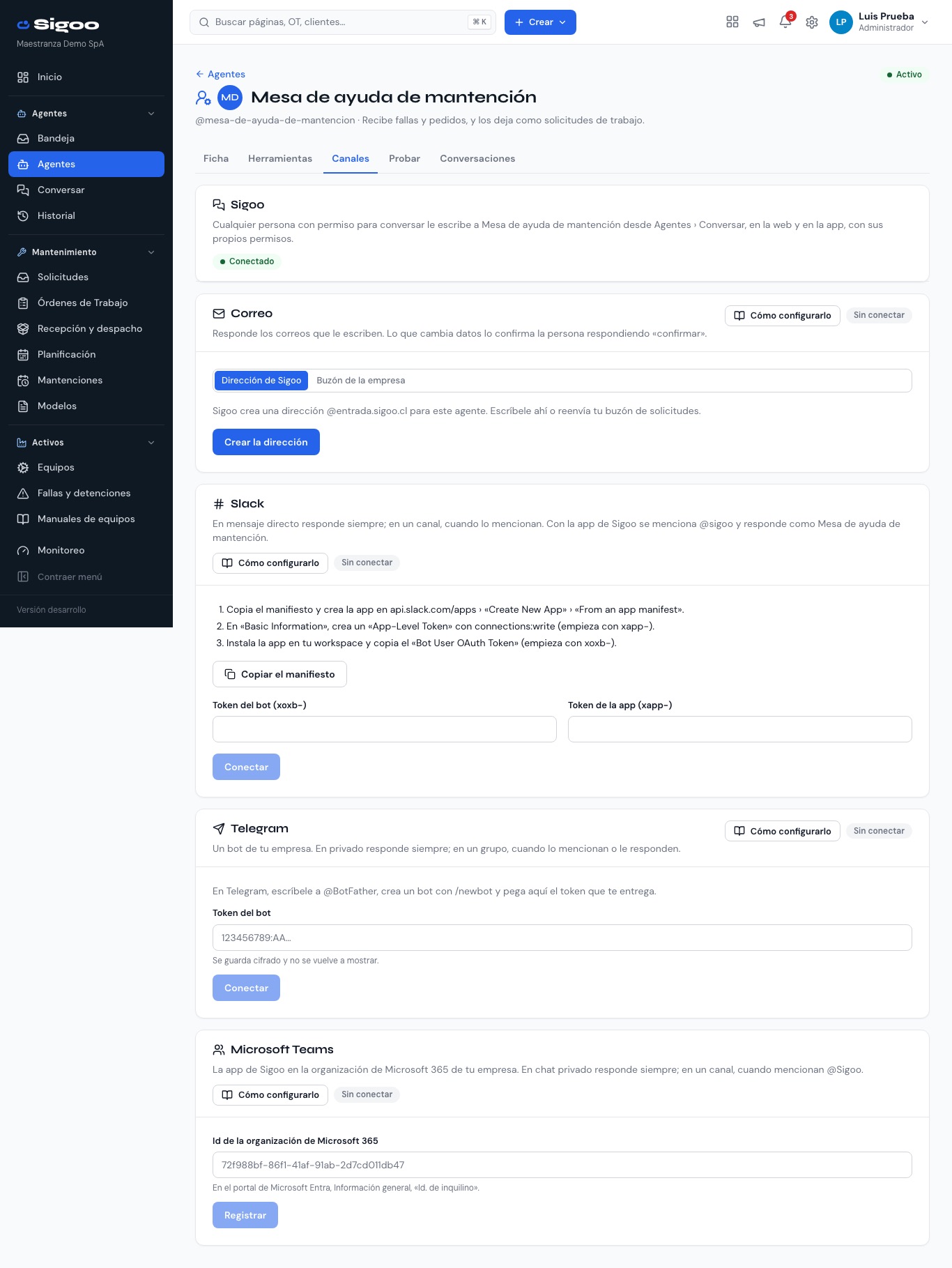
Sección titulada «Canales: dónde conversa»En Canales conectas el agente a:
| Canal | Cómo se conecta |
|---|---|
| Sigoo | Siempre: en Agentes › Conversar, en la web y la app. |
| Correo | Dirección de Sigoo (Sigoo crea una dirección para el agente) o Buzón de la empresa (servidor IMAP y SMTP de tu correo). Lo que cambia datos se confirma respondiendo «confirmar». |
| Slack | La App de Sigoo (@sigoo) con Conectar con Slack, una app con Nombre propio o una App propia sin puertos (la única en instalación propia). |
| Telegram | Un bot de tu empresa: crea el bot con @BotFather y pega su Token del bot. |
| Microsoft Teams | La app de Sigoo en la organización de Microsoft 365 de tu empresa. |
Cada tarjeta tiene el botón Cómo configurarlo, con los pasos de ese canal: qué necesitas, dónde se hace cada paso en Microsoft, Slack o Telegram y cómo probar que quedó funcionando. La guía completa está en Canales de los agentes.
En los grupos
Sección titulada «En los grupos»En un grupo o canal, el agente responde solo cuando lo mencionan. Nunca muestra costos, precios, compras ni datos de clientes: invita a escribirle en privado. En Qué puede mostrar en los grupos eliges las ubicaciones cuyos datos puede mostrar; sin ubicaciones, en los grupos no muestra datos y solo registra lo que le piden.
Vincular la cuenta de cada persona
Sección titulada «Vincular la cuenta de cada persona»La primera vez que alguien le escribe por correo, Slack, Telegram o Teams, el agente le da un código. La persona lo ingresa en Agentes › Conversar › Vincular cuenta y desde ahí el agente usa sus permisos. Ver Conversar con los agentes.
Probar antes de usarlo
Sección titulada «Probar antes de usarlo»En Probar conversas con el agente Como yo o Sin cuenta. Nada se escribe en Sigoo ni se envía: lo que cambiaría datos aparece como simulación. Cada mensaje usa una acción con IA.
Conversaciones
Sección titulada «Conversaciones»La pestaña Conversaciones muestra las de los últimos 12 meses, en Sigoo y en los canales, con la persona y el último mensaje. Todo lo que el agente hace queda en la Auditoría, por ejemplo «Mesa de ayuda (agente) por pedido de Ana Soto vía Slack».
Recepcionista: solicitudes por correo
Sección titulada «Recepcionista: solicitudes por correo»La Recepcionista es un agente del catálogo (edición Básica) que recibe los correos de tu dirección de solicitudes:
- Entra a Agentes › Agentes y toca Configurar en la tarjeta Recepcionista.
- En Recepcionista: correo de entrada, toca Crear la dirección (Sigoo crea una dirección para ella) o Conectar el buzón de tu empresa.
- Reenvía a esa dirección tu buzón de solicitudes o compártela con tus clientes, y actívala.
Cada correo queda como una solicitud de trabajo: la Recepcionista reconoce al cliente por su correo y al equipo por su código, y acusa recibo en el mismo hilo. Si no reconoce al remitente o al equipo, la solicitud queda marcada Por revisar en Solicitudes. Nunca descarta un correo.