
Canales de los agentes
Disponible desde la versión 2026.12.1
Un agente personalizado conversa siempre en Agentes › Conversar. Además, puedes conectarlo a Microsoft Teams, Slack, Telegram y el correo de tu empresa, para que las personas le escriban donde ya trabajan.
Todo se hace en Agentes › Agentes › (tu agente) › Canales. Cada tarjeta tiene el botón Cómo configurarlo, con los mismos pasos de esta página para ese canal.
Para conectar canales necesitas, en Sigoo, permiso para configurar los agentes. Los tokens y contraseñas que pegas se guardan cifrados y no se vuelven a mostrar.
Lo que vale para todos los canales
Sección titulada «Lo que vale para todos los canales»Vincular la cuenta de cada persona
Sección titulada «Vincular la cuenta de cada persona»La primera vez que alguien le escribe al agente en privado, el agente le da un código de 8 caracteres (por ejemplo, K7P2-9QXM) que sirve 15 minutos y una sola vez.
- En Sigoo, la persona entra a Agentes › Conversar.
- En Vincular cuenta, escribe el Código y toca Vincular.
Desde ahí, el agente la reconoce en ese canal y usa sus permisos. Sin vincular, solo hace lo que dejaste para personas Sin cuenta en la pestaña Herramientas (por ejemplo, registrar una solicitud de trabajo). Ver Conversar con los agentes.
En los grupos
Sección titulada «En los grupos»En un grupo o canal (Teams, Slack o Telegram), el agente responde solo si lo mencionan. En un grupo nunca muestra costos, precios, compras ni datos de clientes: invita a escribirle en privado. El código para vincular la cuenta tampoco se muestra en un grupo.
Alcance por ubicación
Sección titulada «Alcance por ubicación»Cuando el canal ya está conectado, en Qué puede mostrar en los grupos eliges las ubicaciones cuyos datos puede mostrar el agente en los grupos:
- Alcance por defecto: vale para los grupos nuevos.
- Cada grupo donde el agente ya recibió mensajes aparece con su nombre y puede tener su propio alcance.
- Sin ubicaciones, en los grupos no muestra datos y solo registra lo que le piden.
Toca Guardar alcance al terminar.
Microsoft Teams
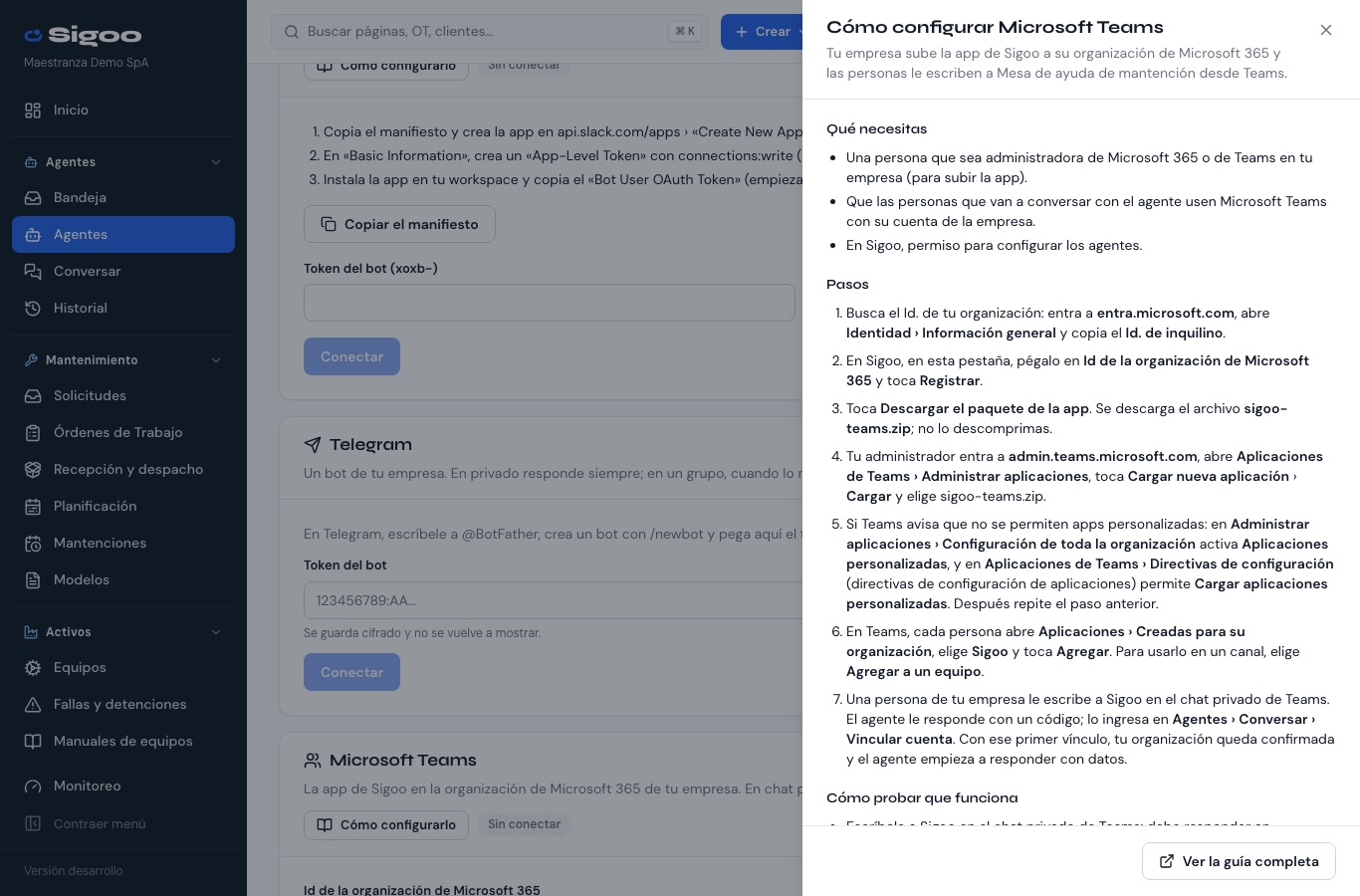
Sección titulada «Microsoft Teams»Tu empresa sube la app de Sigoo a su organización de Microsoft 365 y las personas le escriben al agente desde Teams. En el chat privado responde siempre; en un canal, cuando mencionan @Sigoo.
Qué necesitas
- Una persona que sea administradora de Microsoft 365 o de Teams en tu empresa, para subir la app.
- Que las personas que van a conversar usen Teams con su cuenta de la empresa.
Pasos
- Busca el Id. de tu organización: entra a entra.microsoft.com, abre Identidad › Información general y copia el Id. de inquilino.
- En Sigoo, en la tarjeta Microsoft Teams, pégalo en Id de la organización de Microsoft 365 y toca Registrar.
- Toca Descargar el paquete de la app. Se descarga sigoo-teams.zip; no lo descomprimas.
- Tu administrador entra a admin.teams.microsoft.com, abre Aplicaciones de Teams › Administrar aplicaciones, toca Cargar nueva aplicación › Cargar y elige el archivo.
- Si Teams avisa que no se permiten apps personalizadas: en Administrar aplicaciones › Configuración de toda la organización activa Aplicaciones personalizadas, y en Aplicaciones de Teams › Directivas de configuración (directivas de configuración de aplicaciones) permite Cargar aplicaciones personalizadas. Después repite el paso 4.
- En Teams, cada persona abre Aplicaciones › Creadas para su organización, elige Sigoo y toca Agregar. Para usarlo en un canal, elige Agregar a un equipo.
- Una persona de tu empresa le escribe a Sigoo en el chat privado de Teams, recibe el código y lo ingresa en Agentes › Conversar › Vincular cuenta. Con ese primer vínculo tu organización queda confirmada y el agente empieza a responder con datos.
Cómo probar que funciona
- Escríbele a Sigoo en el chat privado de Teams: responde en segundos (la primera vez, con el código).
- Después de vincular, pregúntale algo como «¿qué OT tengo pendientes?».
- En la tarjeta, el estado pasa a Conectado y Probar conexión confirma que responde.
En mensaje directo el agente responde siempre; en un canal, cuando lo mencionan. Hay tres formas de conectarlo, y en la tarjeta Slack eliges una:
| Forma | Cómo lo mencionan | Dónde está disponible |
|---|---|---|
| App de Sigoo (@sigoo) | @sigoo, y responde con el nombre del agente | En la nube |
| Nombre propio (@agente) | Con el nombre del agente | En la nube |
| App propia sin puertos | Con el nombre que le pongas a la app | En la nube y en instalación propia |
Si solo ves App propia sin puertos, es porque las otras dos dependen de la app de Sigoo para Slack: en una instalación propia no existen (Slack no puede llamar a un servidor que no recibe conexiones desde internet) y en la nube aparecen cuando el servidor la tiene habilitada.
Con la app de Sigoo
Sección titulada «Con la app de Sigoo»Qué necesitas: permiso para instalar apps en tu workspace de Slack (normalmente, ser propietario o administrador del workspace).
- En la tarjeta Slack, elige App de Sigoo (@sigoo) y toca Conectar con Slack (o Conectar, si tu workspace ya tiene la app).
- Slack abre su página de autorización. Revisa arriba a la derecha que sea el workspace correcto y toca Permitir. Si tu workspace pide aprobar las apps, la solicitud le llega a un administrador de Slack.
- De vuelta en Sigoo aparece «Slack quedó conectado». Elige los Canales que atiende y toca Guardar canales. Si tienes varios agentes, marca uno como Principal del workspace: recibe los mensajes directos a @sigoo y las menciones en canales sin agente asignado.
- En Slack, entra a cada canal donde lo quieras y escribe
/invite @sigoo(o toca el nombre del canal › Integraciones › Agregar una app).
Cómo probar: en Slack, abre Apps › Sigoo y escríbele por mensaje directo; después, menciónalo en un canal asignado: «@sigoo ¿qué OT están atrasadas?».
Con nombre propio
Sección titulada «Con nombre propio»Sigoo crea en tu workspace una app con el nombre del agente, para que lo mencionen por su nombre.
Qué necesitas: ser propietario o administrador del workspace de Slack, con permiso para crear apps.
- En la tarjeta Slack, elige Nombre propio.
- Si Sigoo pide la credencial de configuración (se hace una sola vez por workspace): entra a api.slack.com/apps con tu cuenta de Slack. Abajo, en Your App Configuration Tokens, toca Generate Token, elige tu workspace y toca Generate.
- Copia el Access Token y el Refresh Token, pégalos en Sigoo y toca Guardar credencial. Sigoo la guarda cifrada y la renueva sola.
- Toca Crear la app y autorizar. Slack muestra la autorización de la app con el nombre del agente: revisa el workspace y toca Permitir.
- En Slack, invita la app a cada canal con
/invite @nombre-del-agente.
Cómo probar: en Slack, abre Apps › (el nombre del agente) y escríbele por mensaje directo; después, menciónalo en un canal.
Con una app propia sin puertos
Sección titulada «Con una app propia sin puertos»Creas una app de Slack desde el manifiesto que entrega Sigoo. Sigoo se conecta hacia Slack (Socket Mode), así que tu servidor no necesita abrir puertos: es la forma que sirve en una instalación propia.
Qué necesitas: permiso para crear e instalar apps en tu workspace de Slack.
- En la tarjeta Slack, elige App propia sin puertos (si aparece) y toca Copiar el manifiesto.
- Entra a api.slack.com/apps › Create New App › From an app manifest, elige tu workspace y toca Next. En la pestaña JSON, borra lo que hay, pega el manifiesto y toca Next › Create.
- En Basic Information, sección App-Level Tokens, toca Generate Token and Scopes:
ponle un nombre (por ejemplo, sigoo), agrega el permiso connections:write y toca
Generate. Copia el token, que empieza con
xapp-. - En Install App, toca Install to Workspace y luego Permitir. Copia el Bot User
OAuth Token, que empieza con
xoxb-. - En Sigoo, pega los dos tokens en Token del bot (xoxb-) y Token de la app (xapp-) y toca Conectar.
- En Slack, invita la app a cada canal con
/invite @nombre-de-la-app.
Cómo probar: en Slack, abre Apps › (el nombre de la app) y escríbele por mensaje directo. En la tarjeta, Probar conexión confirma que los tokens siguen vigentes.
Telegram
Sección titulada «Telegram»Un bot de tu empresa. En privado responde siempre; en un grupo, cuando lo mencionan o le responden un mensaje. Funciona igual en la nube y en una instalación propia.
Qué necesitas: una cuenta de Telegram, en el celular o en el computador.
- En Telegram, busca @BotFather (tiene la marca de verificado), ábrelo y toca Iniciar.
- Envía
/newbot. Escribe el nombre que verán las personas (por ejemplo, Mesa de ayuda) y después el usuario del bot, que debe terminar en «bot» (por ejemplo,mesa_ayuda_bot). - BotFather te responde con el token del bot (algo como
123456789:AA…). Cópialo y no lo compartas. - En Sigoo, en la tarjeta Telegram, pégalo en Token del bot y toca Conectar.
- Para usarlo en un grupo: en Telegram, abre el grupo, toca su nombre › Agregar miembros y busca el usuario del bot.
Cómo probar: en Telegram, busca el usuario del bot, toca Iniciar y escríbele; responde en
segundos (la primera vez, con el código). En un grupo, menciónalo (@mesa_ayuda_bot) o responde
a uno de sus mensajes.
El agente responde los correos que le escriben. Lo que cambia datos lo confirma la persona respondiendo confirmar (o cancelar) en el mismo correo. Hay dos formas:
Dirección de Sigoo (en la nube)
- En la tarjeta Correo, elige Dirección de Sigoo y toca Crear la dirección.
- Copia la Dirección del agente que aparece.
- Compártela con tu equipo o configura en tu correo el reenvío automático de tu buzón de solicitudes hacia esa dirección (en Gmail y Outlook está en la configuración, sección Reenvío).
Buzón de la empresa (en la nube y en instalación propia)
Necesitas un buzón dedicado (por ejemplo, [email protected]) con su usuario y contraseña, y los datos del servidor que te da tu proveedor de correo: IMAP (normalmente el puerto 993) y SMTP (587 o 465). Si tu correo es de Google Workspace o Microsoft 365, puede que tengas que activar IMAP y crear una contraseña de aplicación para ese buzón.
- En la tarjeta Correo, elige Buzón de la empresa (en una instalación propia es la única forma).
- Completa Servidor IMAP, Puerto IMAP, Usuario del buzón y Contraseña.
- Completa Servidor SMTP y Puerto SMTP. Deja Contraseña SMTP vacía si es la misma del buzón, y en Responde desde escribe la dirección que verán las personas.
- Toca Conectar el buzón. Sigoo revisa el buzón cada minuto.
Cómo probar: escríbele desde tu correo de la empresa; responde en uno o dos minutos (la primera vez, con el código). Si el correo viene de un servidor que no se identifica bien, el agente lo trata como alguien sin cuenta.
Si algo no funciona
Sección titulada «Si algo no funciona»- La tarjeta dice Error: lee el mensaje en rojo, corrige lo que indica y toca Probar conexión.
- El agente no responde en un canal o grupo: revisa que lo hayan invitado o agregado y que lo mencionen.
- Responde, pero sin datos: la persona todavía no vincula su cuenta, o en un grupo falta elegir ubicaciones en Qué puede mostrar en los grupos.
- Quieres dejar de usar un canal: Pausar lo detiene por un tiempo y Desconectar lo quita. Las conversaciones quedan en el historial.